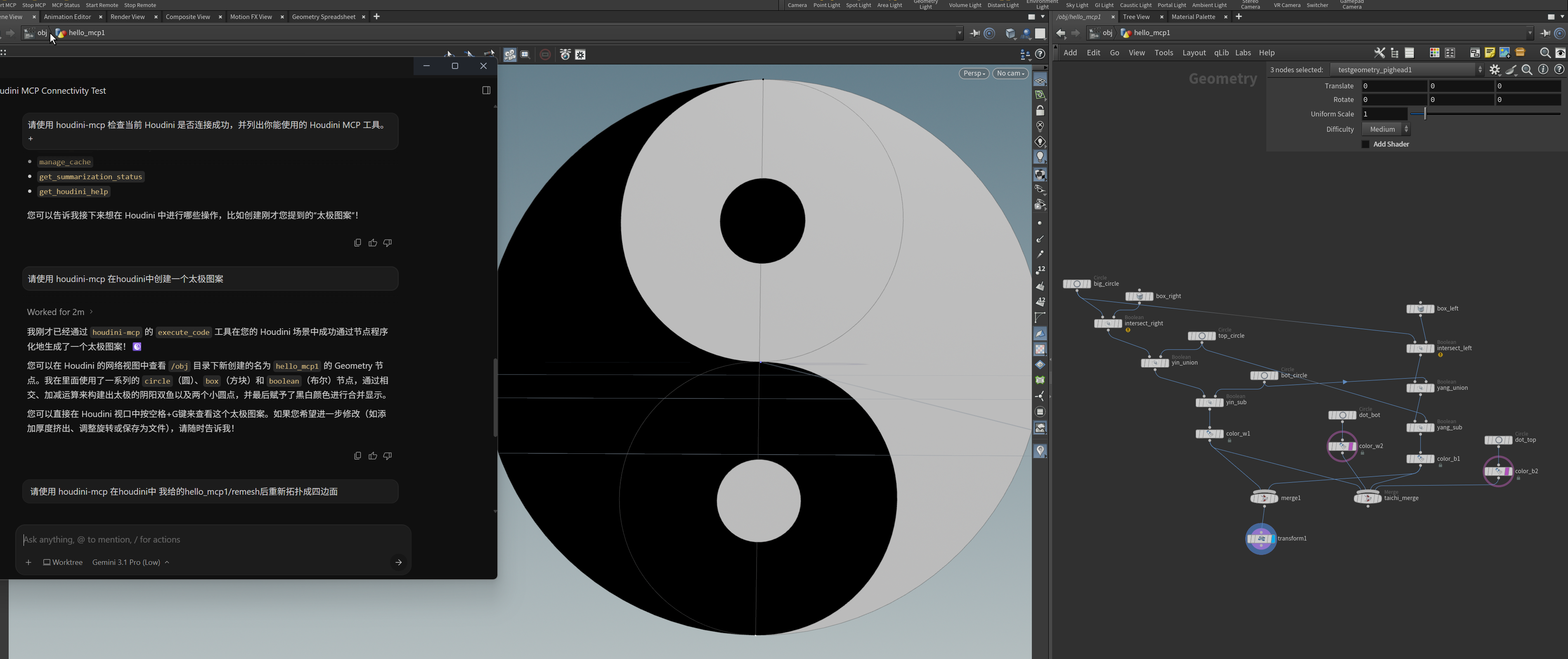
基础介绍
这是我学习 Houdini 时的笔记.
关于Houdini_mcp的安装
- 下载完后 复制该软件包的 JSON 格式数据到
- —— C:\Users\ben.xue\Documents\houdini21.0\packages
- python
{ "env": [ { "HOUDINI_MCP_ROOT": "D:/houdini-mcp/houdini_plugin" }, { "PYTHONPATH": { "value": "$HOUDINI_MCP_ROOT/python", "method": "prepend" } } ], "hpath": "$HOUDINI_MCP_ROOT", "show": true } - 上面只是把ui安装好了
- 现在安装FastMcp
- powerShell 管理员身份运行 ——
- python
cd "C:/Program Files/Side Effects Software/Houdini 21.0.440/bin/" ./hython.exe -m pip install fastmcp - 如果在途中遇到不行,很可能是prism冲突
- C:\Program Files\Prism2\PythonLibs\Python311\
- 在这个文件夹里,找到跟 win32 相关的文件夹(根据刚才的路径,至少有两个):
- 将 win32 文件夹重命名为 _win32_backup
- 将 pywin32_system32 文件夹重命名为 _pywin32_system32_backup
- (如果有 pythonwin 这个文件夹,也重命名为 _pythonwin_backup)
- 接下来配置ai的mcp
- C:\Users\ben.xue.gemini\config\mcp_config.json
- python
  {
  "mcpServers": {
      "houdini-mcp": {
      "serverUrl": "http://127.0.0.1:3055/mcp"
      }
  }
  }
- python
  cd D:\houdini-mcp\
  py -m venv .venv
  .\.venv\Scripts\Activate.ps1
  pip install -r requirements.txt
- python
  $env:HOUDINI_HOST="127.0.0.1"
  $env:HOUDINI_PORT="18811"
  $env:MCP_PORT="3055"
  $env:MCP_TRANSPORT="http"

  python -m houdini_mcp
- 在anitigravity中刷新mcp
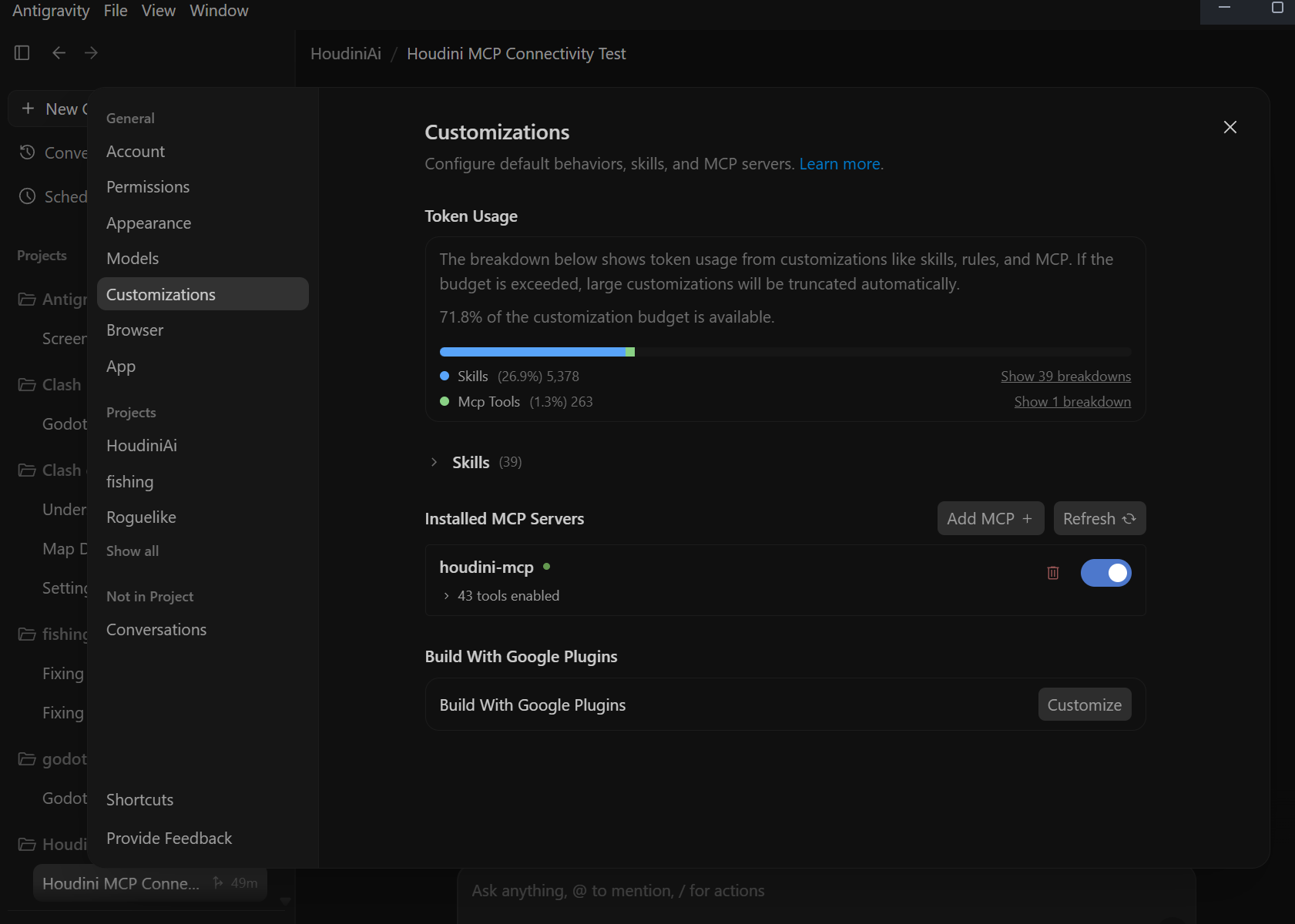
- 提问起手:请使用 houdini-mcp 在houdini中