UE Tips
1.Material
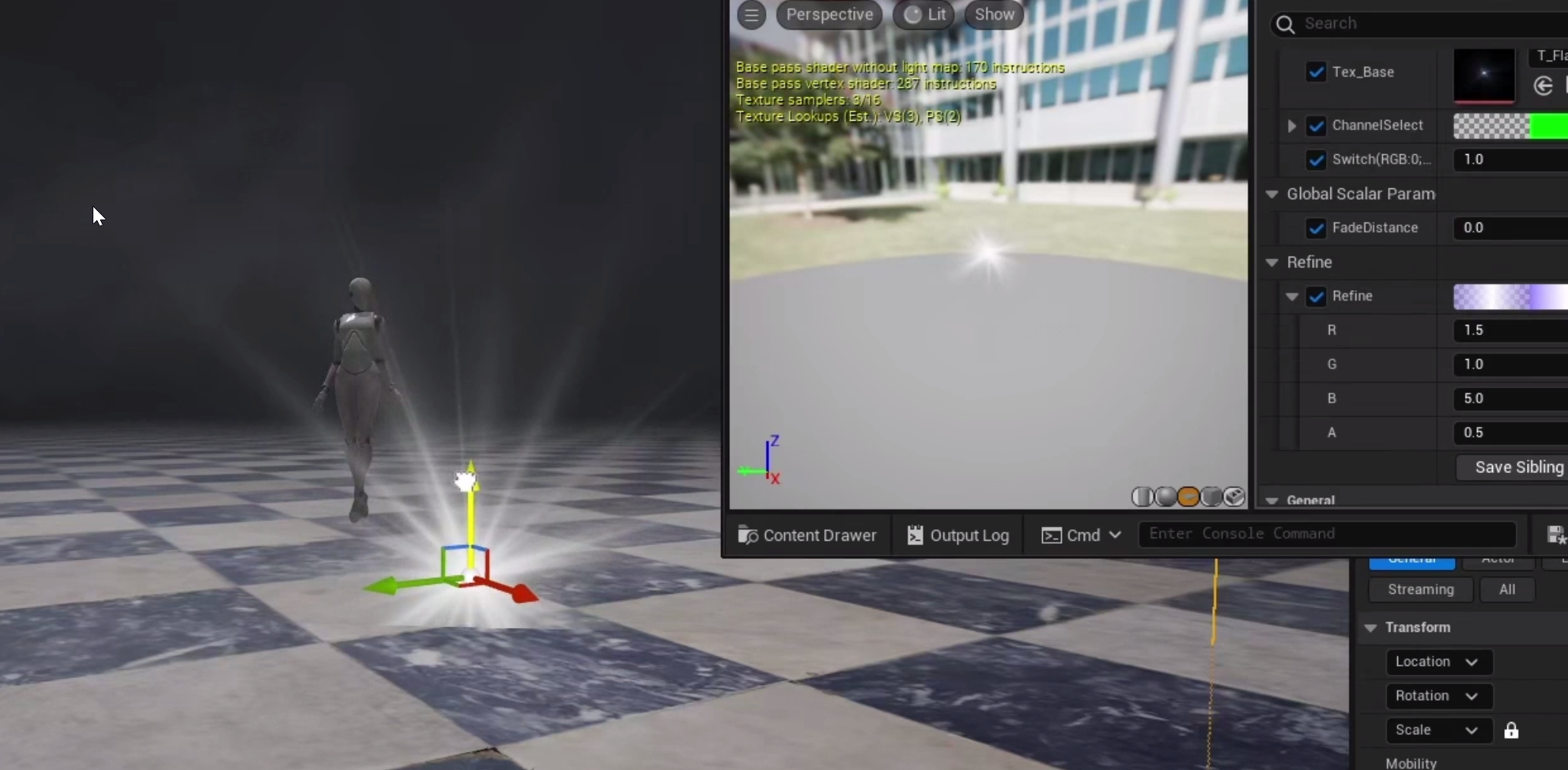
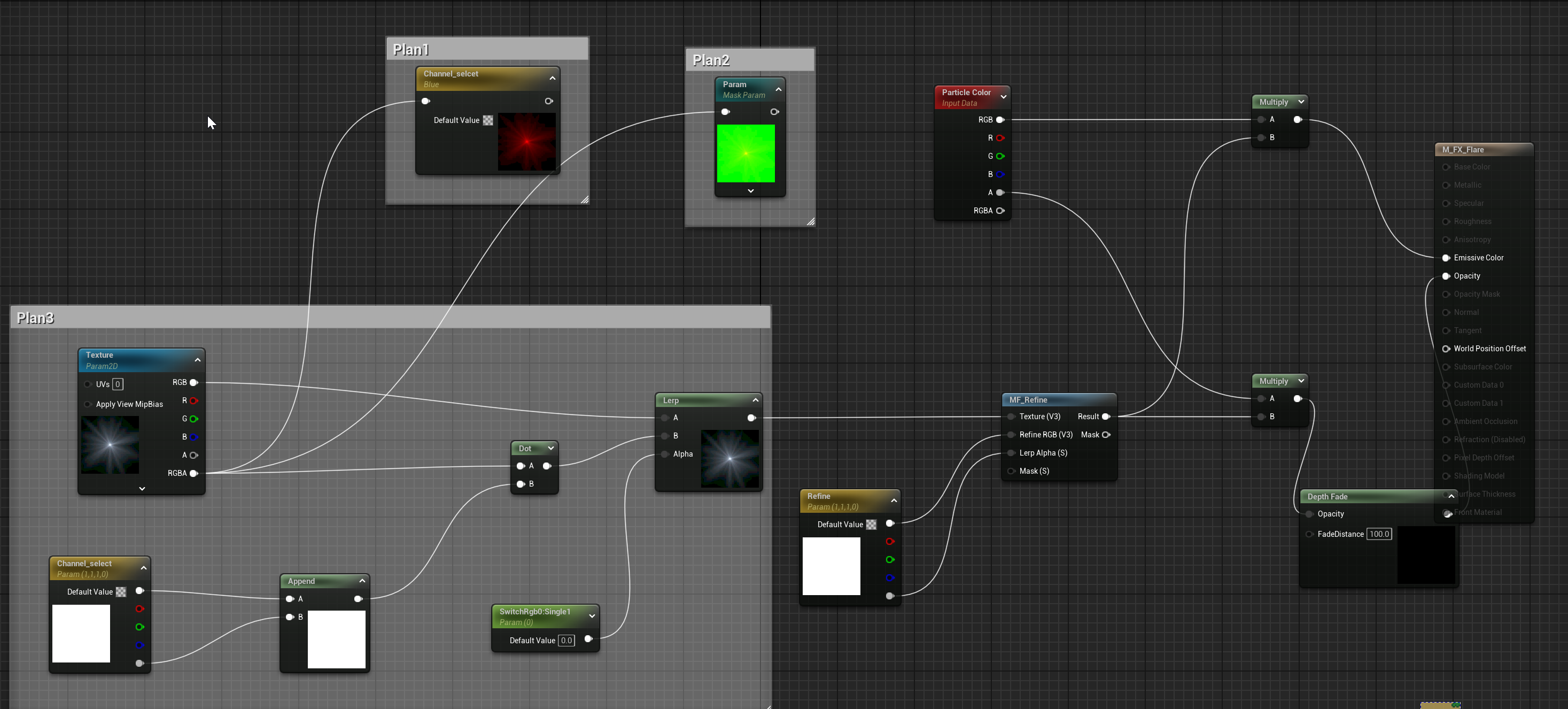
Control Texture Rgb Channel select
inside MF_Refine
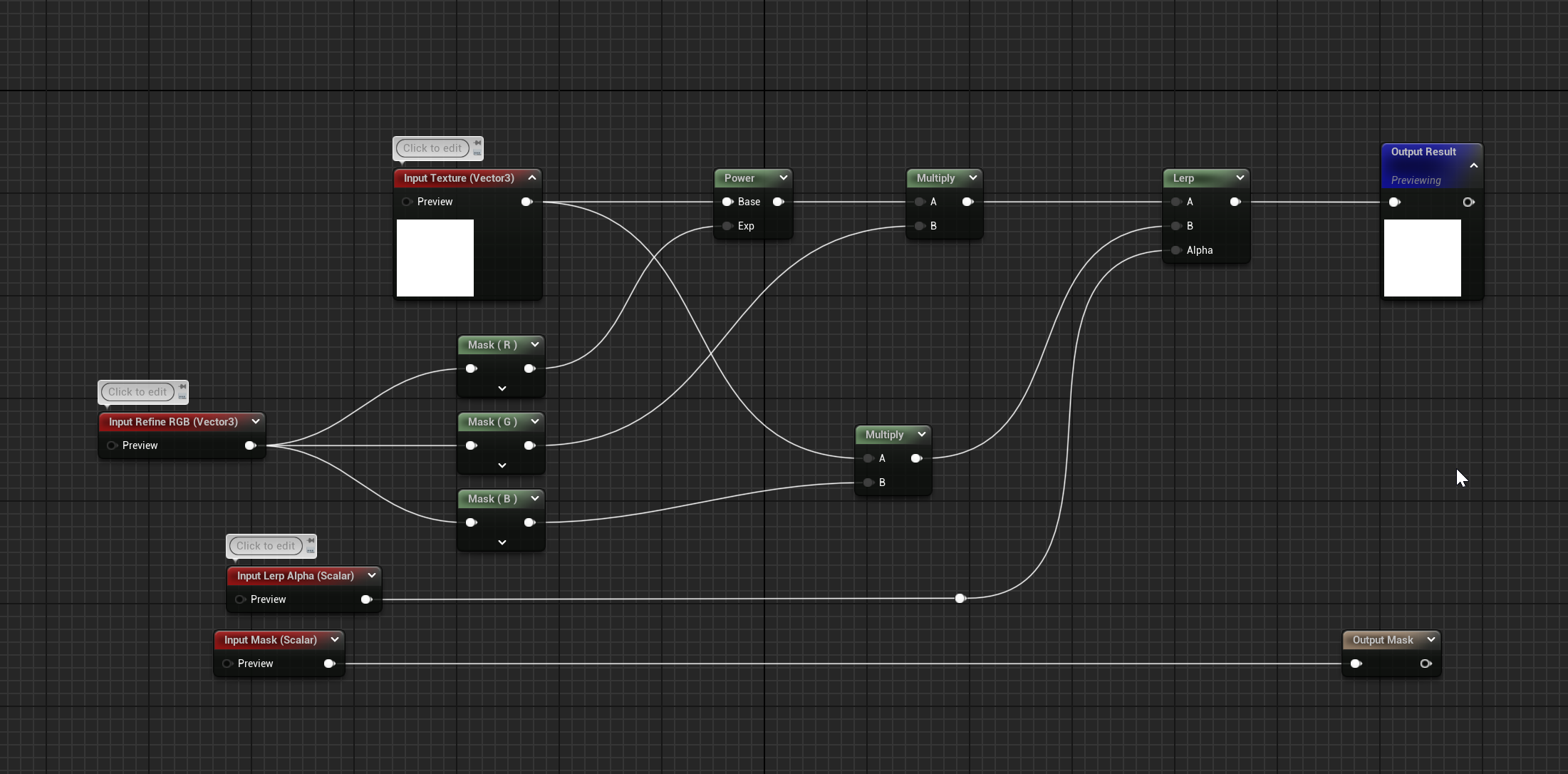
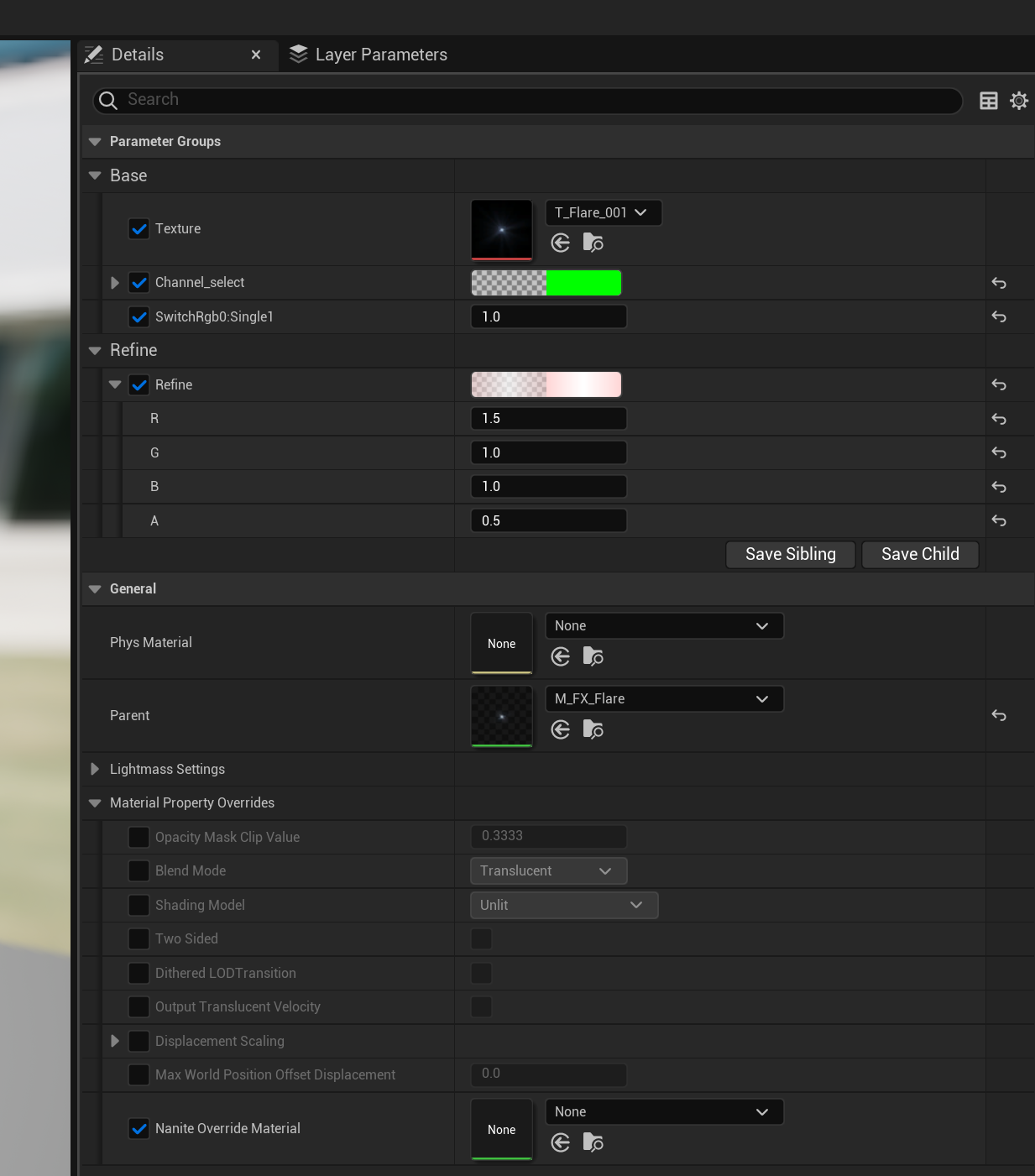
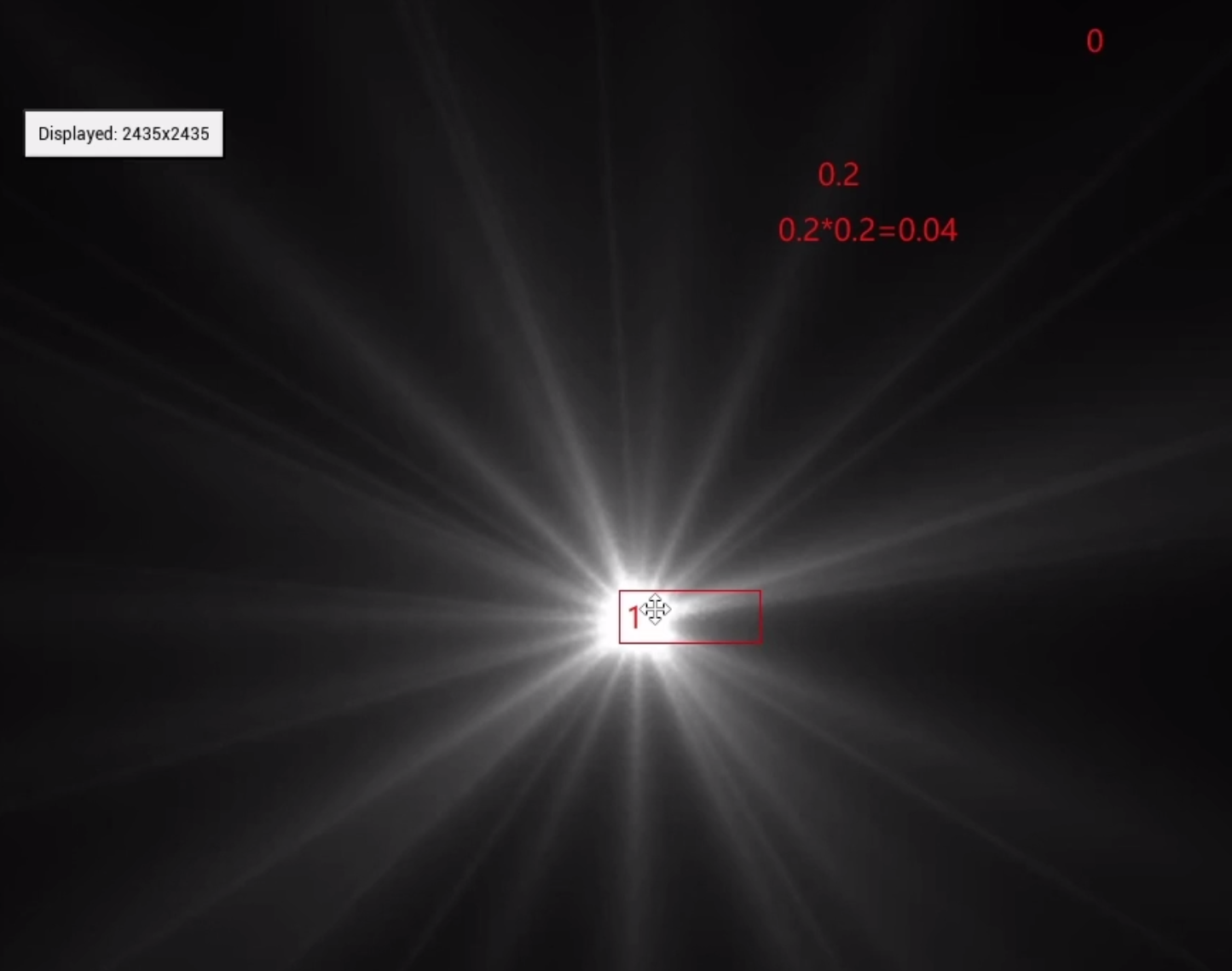
R :越大,光晕的边缘收缩得越紧、越硬;R 越小,光晕越柔和、虚化面积越大。
G :控制“硬射线”有多亮。
B :控制“中心大柔光团”有多亮。
A : 松紧带(调节硬射线与柔光团的混合比例,越靠近1越平滑柔和)。
可以理解为亮的更加亮了但是长度也被power弄没了总体变小了
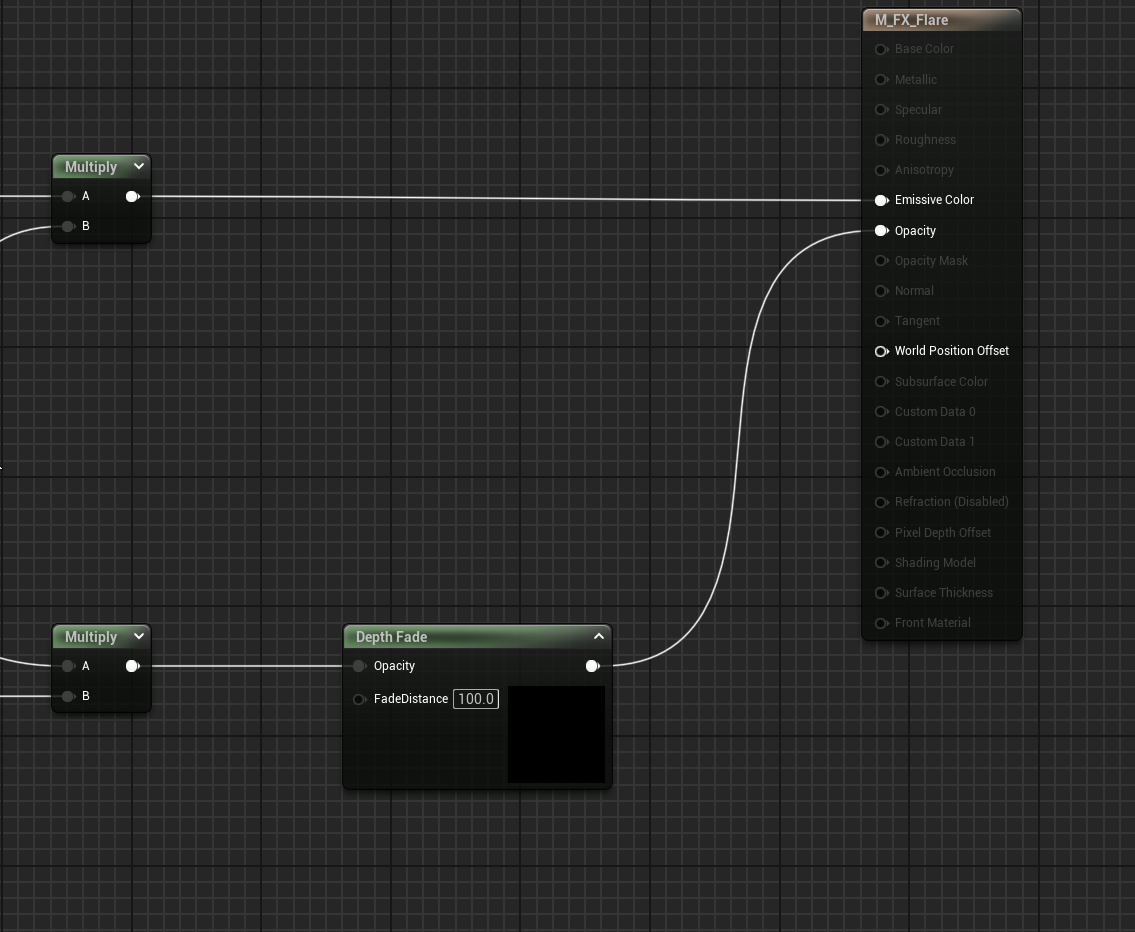
DepthFade
- 控制贴图和模型的接缝羽化
Camoffset (particle sim)
- 越大显示的越近,越明显
2.Projects
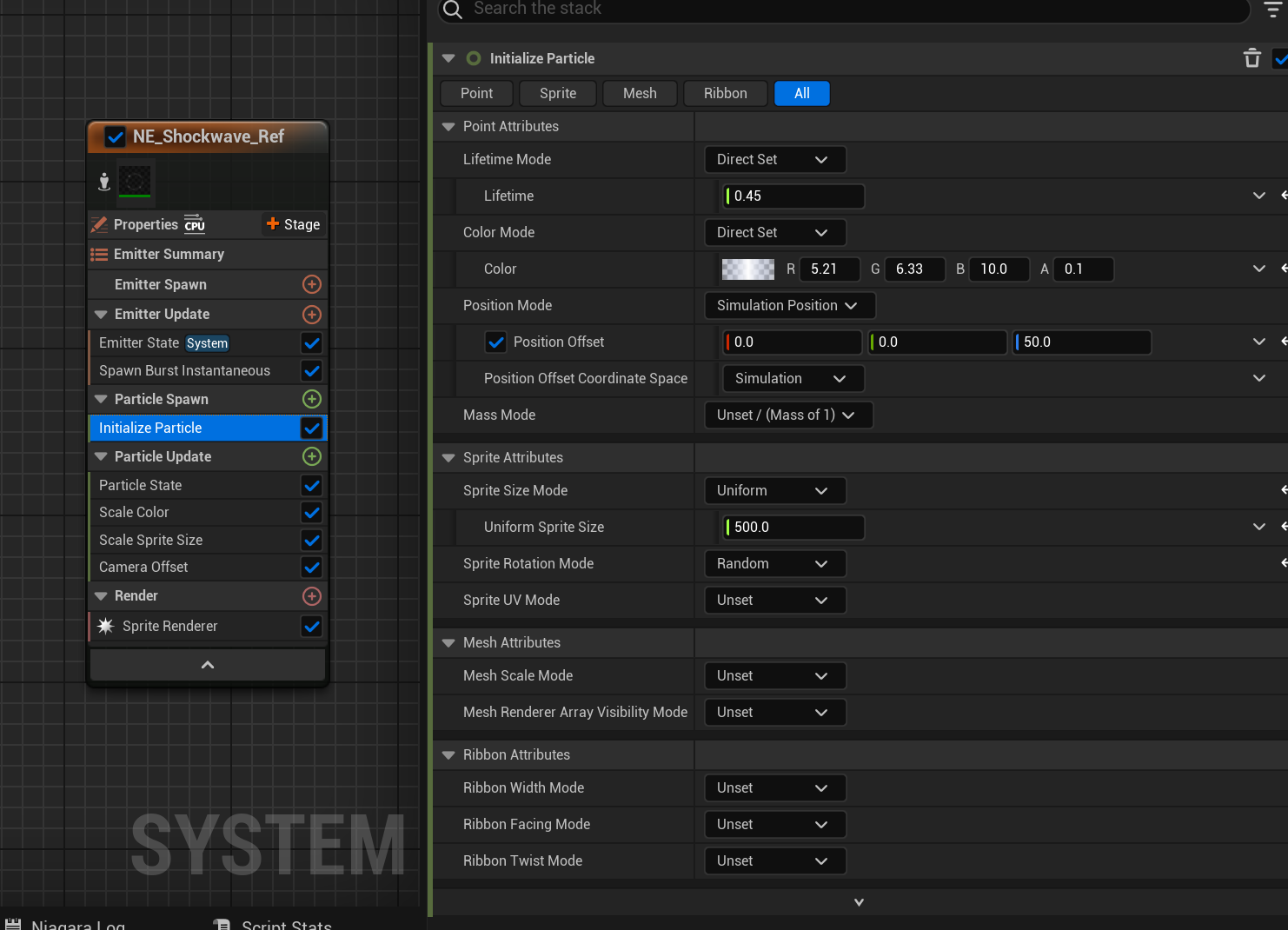
shockwave
material
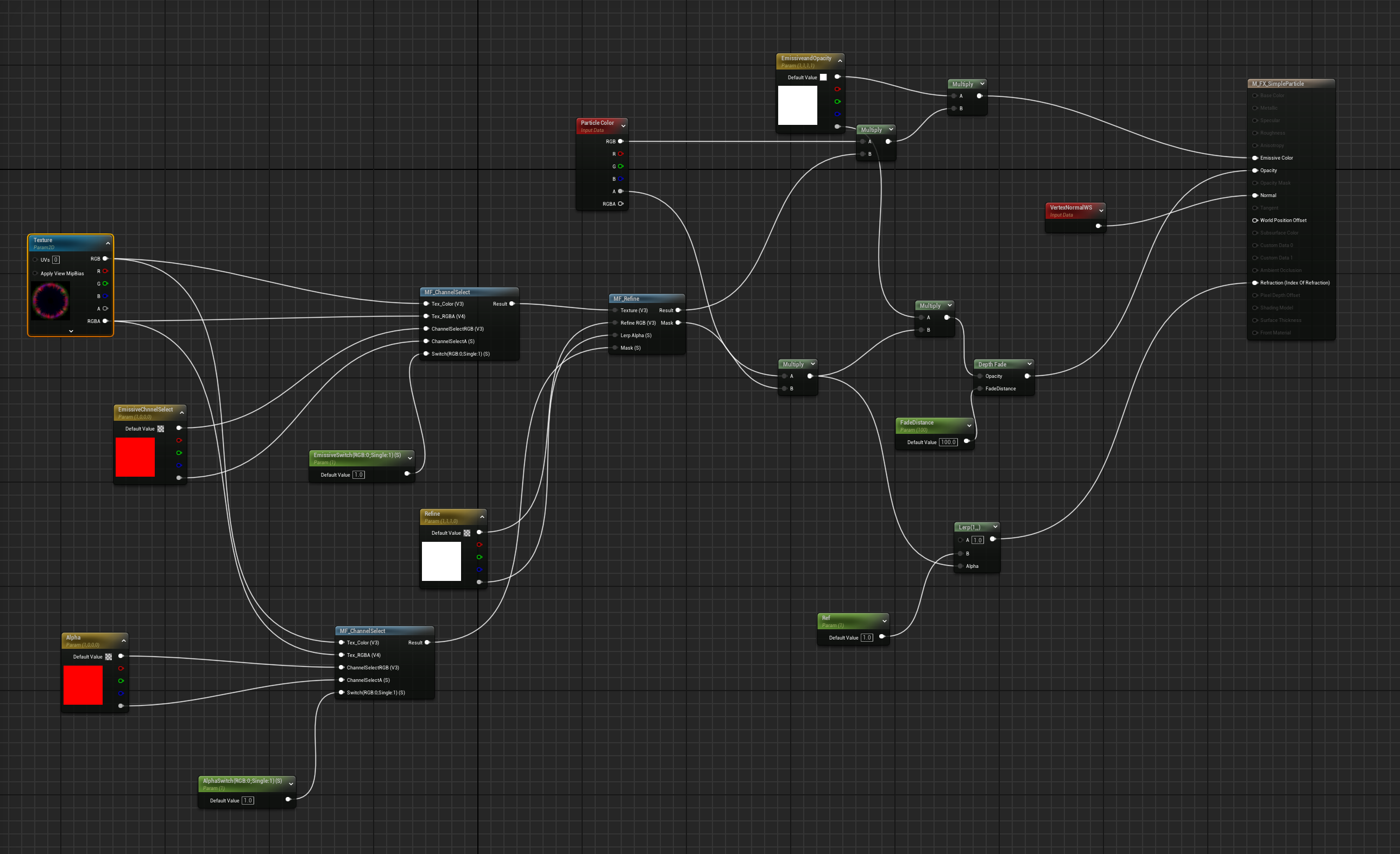
问题:texture 直接拖进去,无法rename和设置group
解决:在菜单里点击 Convert to Parameter(转换为参数)。
问题:为什么我材质实例化里面有折射,但是视图里播放没有
解决:材质给normal(vertexNormalWS)
Boom center
material
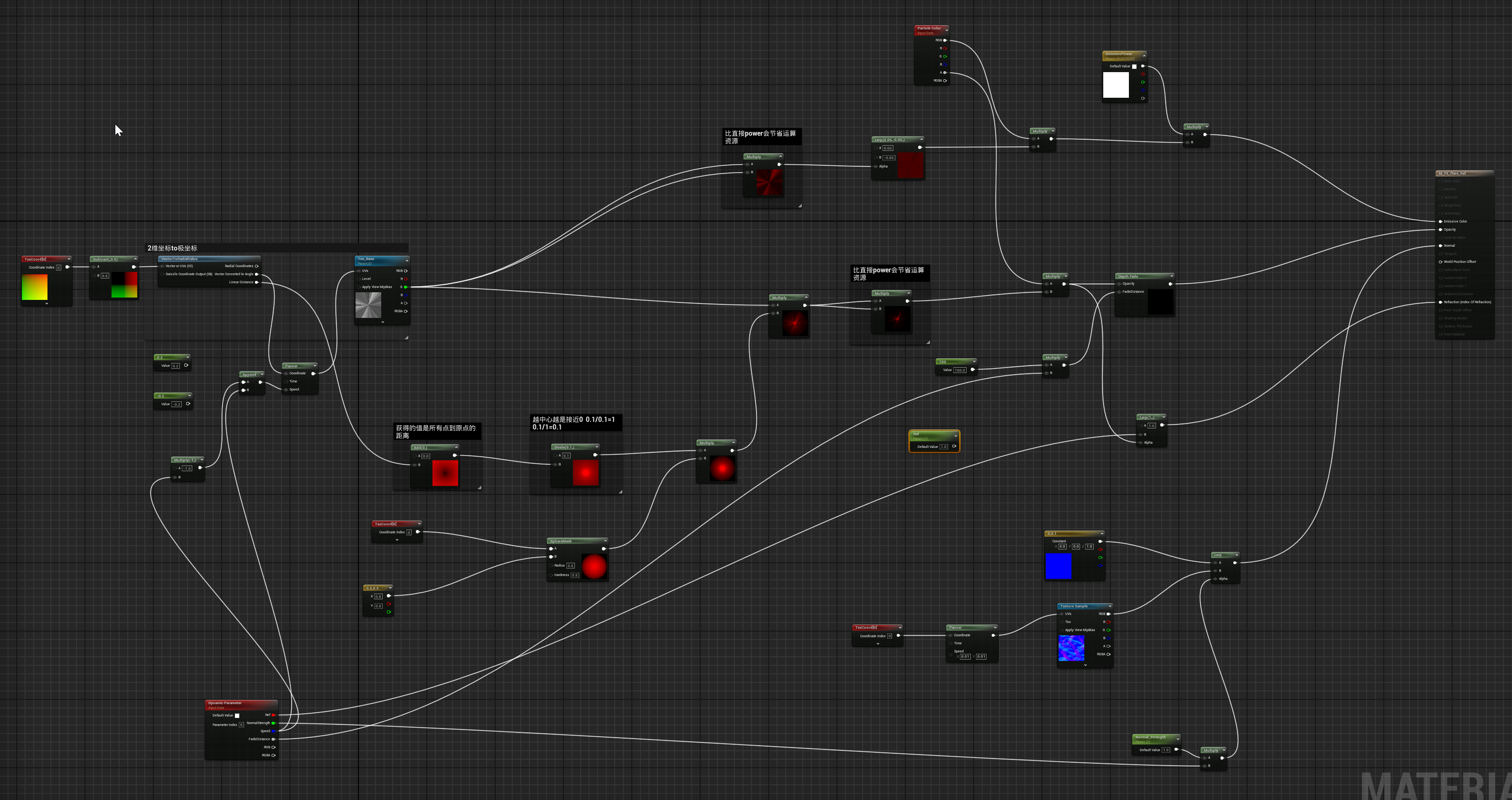
问题:uv to 笛卡尔坐标系(平时用的xy轴)
解决:sub 0.5
问题:笛卡尔坐标系 to 极坐标
解决:VectorToRadialValue
Panner(快捷键P) 加动画
问题:直接power和multiply区别
解决:power在GPU上的开销相对较高但可控,multiply节省资源
问题:Dynamic Parameter 有什么作用
解决:允许粒子系统(如 Niagara 或 Cascade)在运行时(Runtime),
将粒子自身的实时数据动态地传递给材质,从而让材质根据粒子的状态发生视觉变化。
ALL
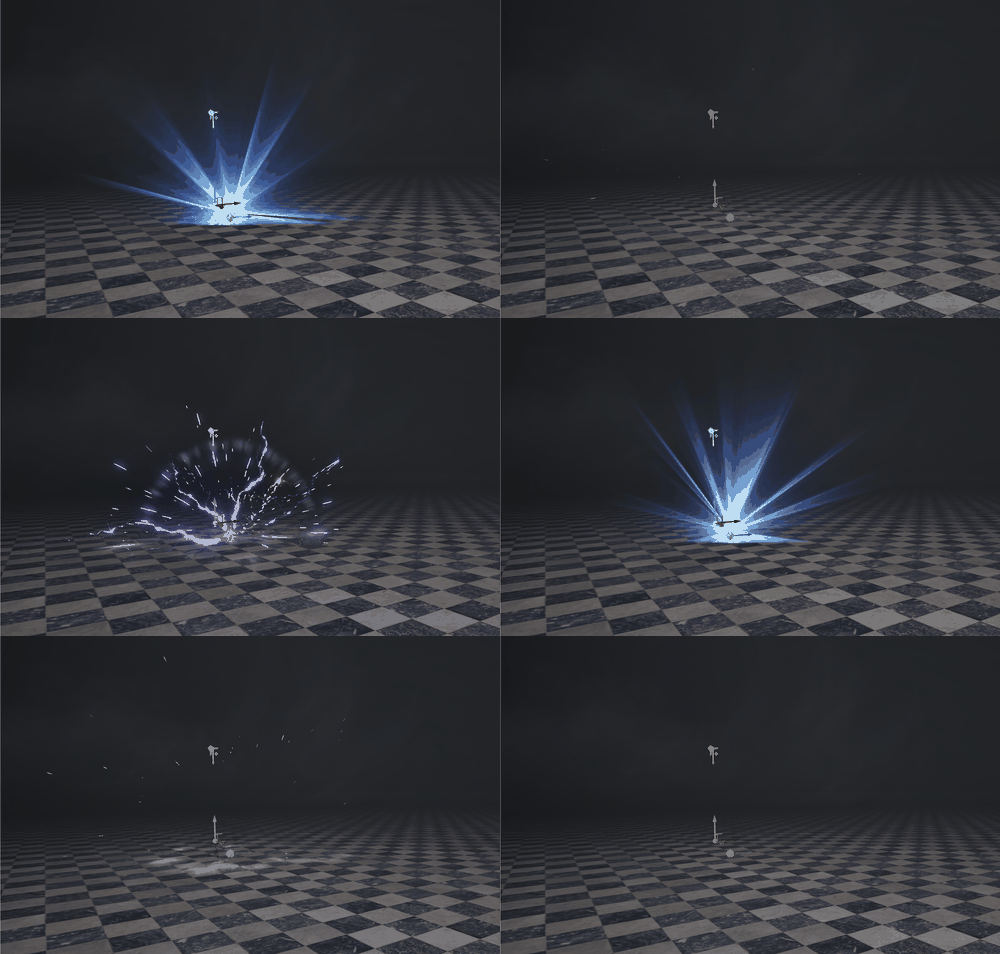
这里讲下闪电的做法:
1.材质
材质用到是之前的 shockwave的材质实例
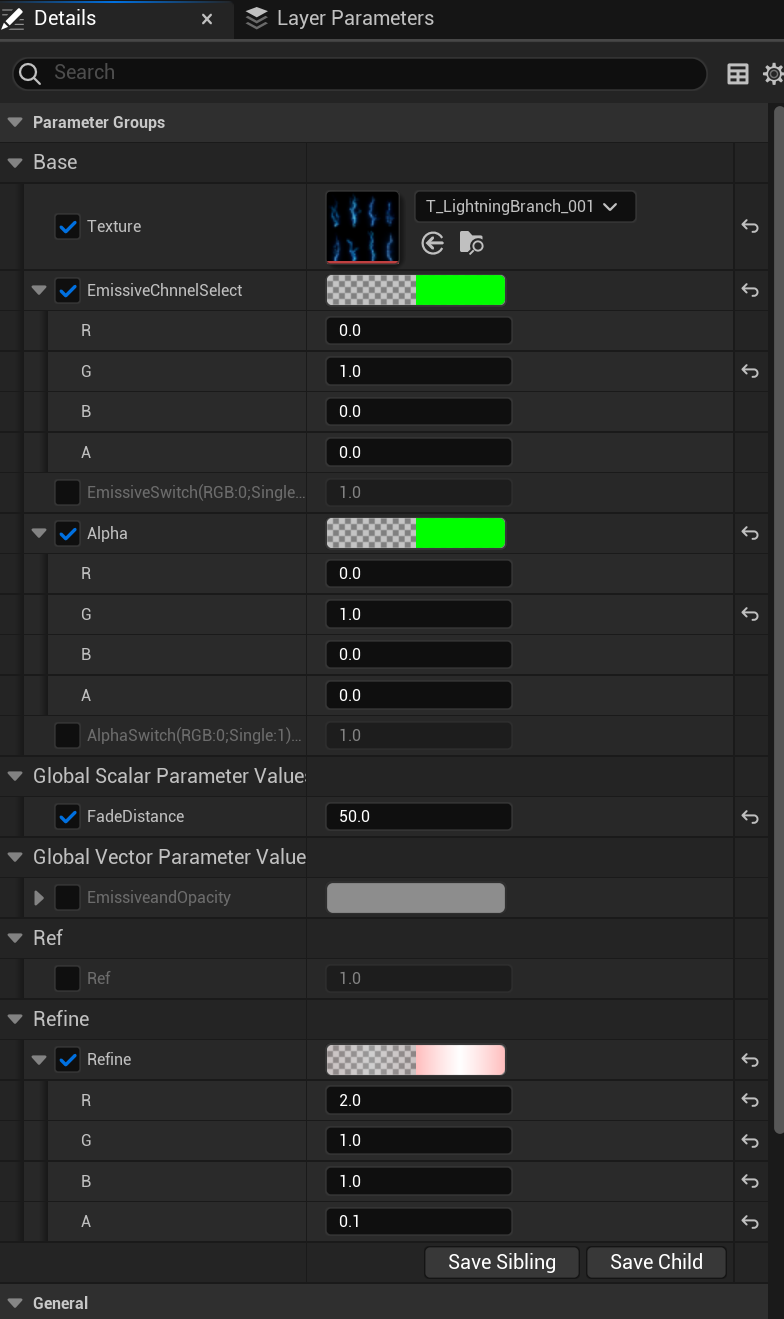
问:Refine RGBA 表示着什么意思
答:首先解释下材质里的MF_Refine节点
公式
pythonResult = Lerp( Original, RefineVersion, Alpha )- 其中
pythonRefineVersion = pow(Texture , R)* G ##Blue通道单独: Texture × BpythonLerp(Pow(Texture,R)*G,Texture*B,Alpha)- 🟥 R : 0.5 → 0.25 == 亮部保留暗部压暗 == 亮度曲线(Gamma)
- 🟩 G : 1 → 0.5 ==亮度减半 == 控制增强后的整体强度
- 🟦 B : 0 → 1 → 2 ==原图不变 → 原图亮两倍 → 原图消失 == 控制原图保留量
- 🟨 A : Lerp 原图和改的图的百分比
这组参数会让:(2,1,1,0.1)
- 发光区域收缩
- 边缘更利落
- 细丝更明显
- 能量感更强
- 不会明显改变颜色
2.粒子发射源
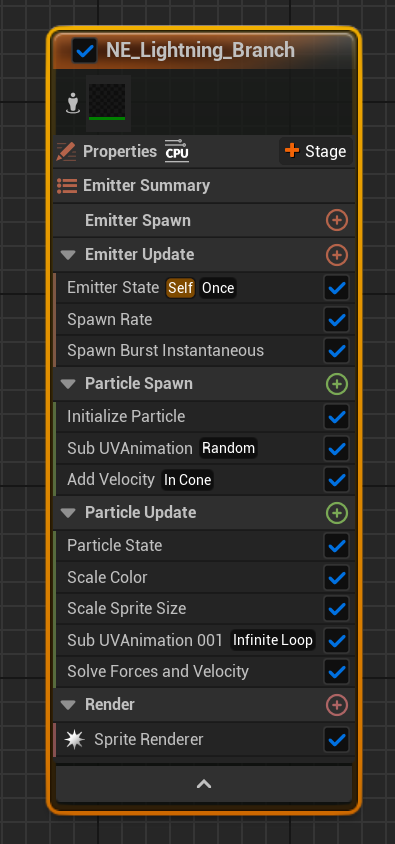
Emitter Spawn ↓ Emitter Update ↓ Particle Spawn ↓ Particle Update ↓ Render
Emitter Spawn创建时只执行一次 // Emitter Update 每帧执行 //Particle Spawn每个粒子出生时执行一次 //Particle Update 每个粒子每帧执行
闪电
Emitter Spawn 创建发射器
Emitter Update
- Burst生成闪电粒子
Particle Spawn
- 初始化寿命
- 随机UV
- 锥体方向速度
Particle Update
- 缩放颜色
- 缩放大小
- 播放闪电序列帧
- 更新运动
Render
- Sprite Renderer
- 使用M_FX_SimpleParticle材质
选择贴图到Sprite Renderer >Emitter(SpawnBurst)5个粒子 > SpriteRender (Sub uv 4*2 )>InitializeParticle (大小500 +muplty float + range )
Addvelocity + SpriteRenderer(Alignment 对齐速度方向) 希望发射的闪电四面八方半圆形 (pivot 默认是0.5,0.5卡片中心)>每次发射的闪电是不同贴图 Particle Spawn -sub UVAnimation --- Particle Update -sub UVAnimation
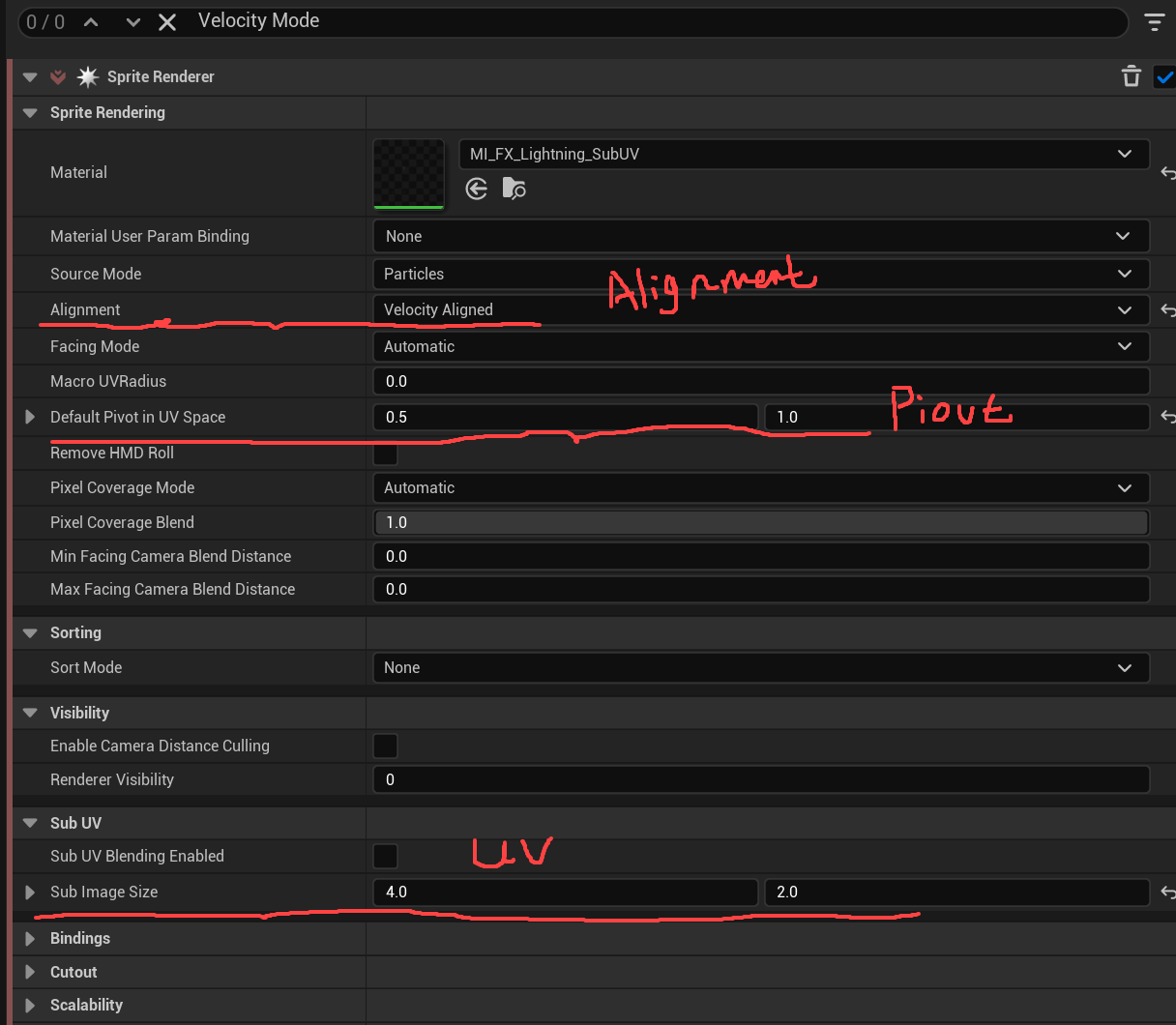
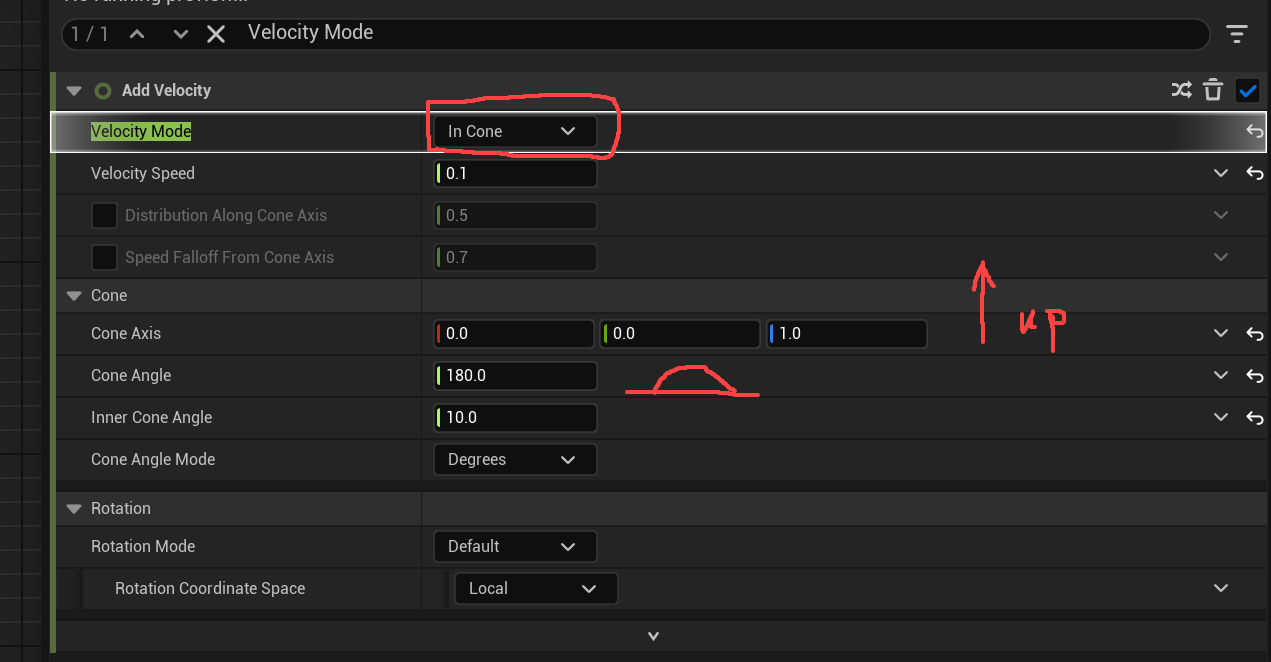
ParticleSpawn>SubUVAnimation 让每帧出的图是随机的
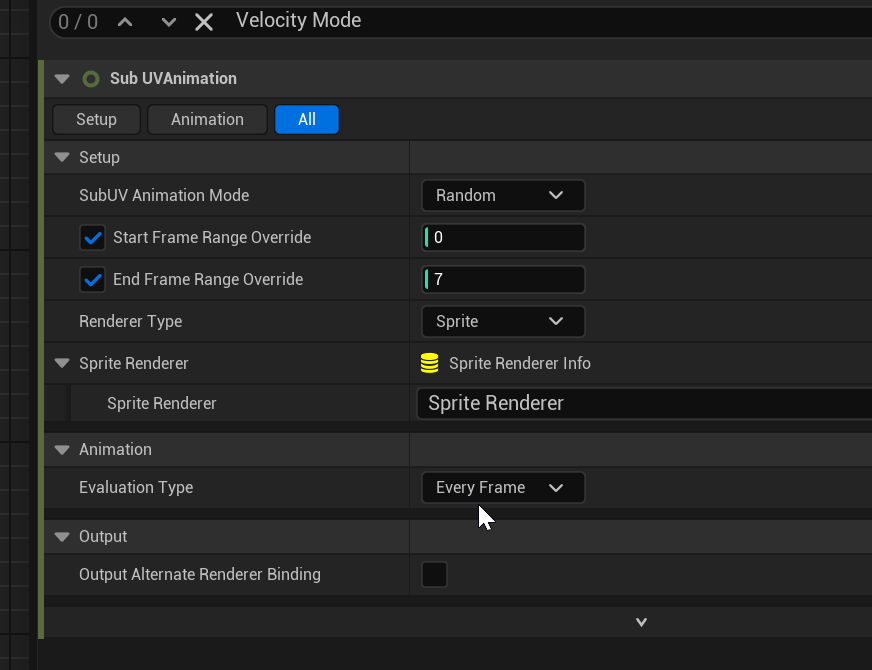
Particle Update -sub UVAnimation
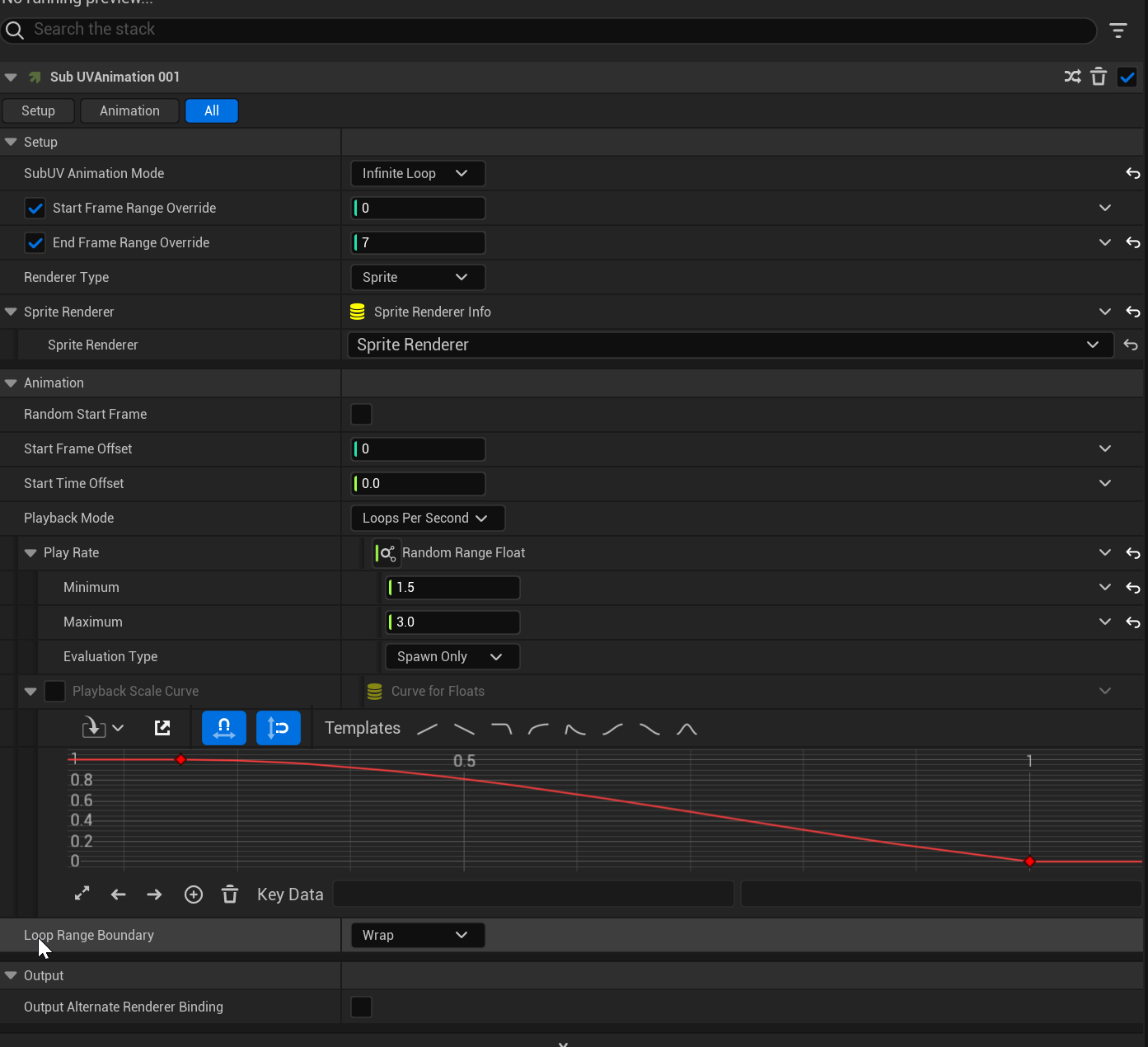 * 问:为什么同时要2个起什么作用 * 答:Particle Spawn → Sub UV Animation 这里是在粒子刚出生时执行一次。 * 作用:给每个新生成的粒子随机指定一个起始贴图帧。 这样就不会出现:所有粒子都显示同一张图,否则会非常整齐,看起来很假。 * Particle Update → Sub UV Animation 这里是在粒子每一帧都更新。 * 作用:控制粒子的动画如何播放。 * Spawn 负责 "从哪一帧开始" Update 负责"之后怎么播放"
丰富颜色
思路:A,B 2中颜色lerp 80%传统颜色 20%其他色,A,B自身又是从自身颜色到黑色的/ Alpha 突然减落的
ParticleUpdate>Scale color >Make Vector Color > Rang Linear Color >Lerp Linear Color>color Curve
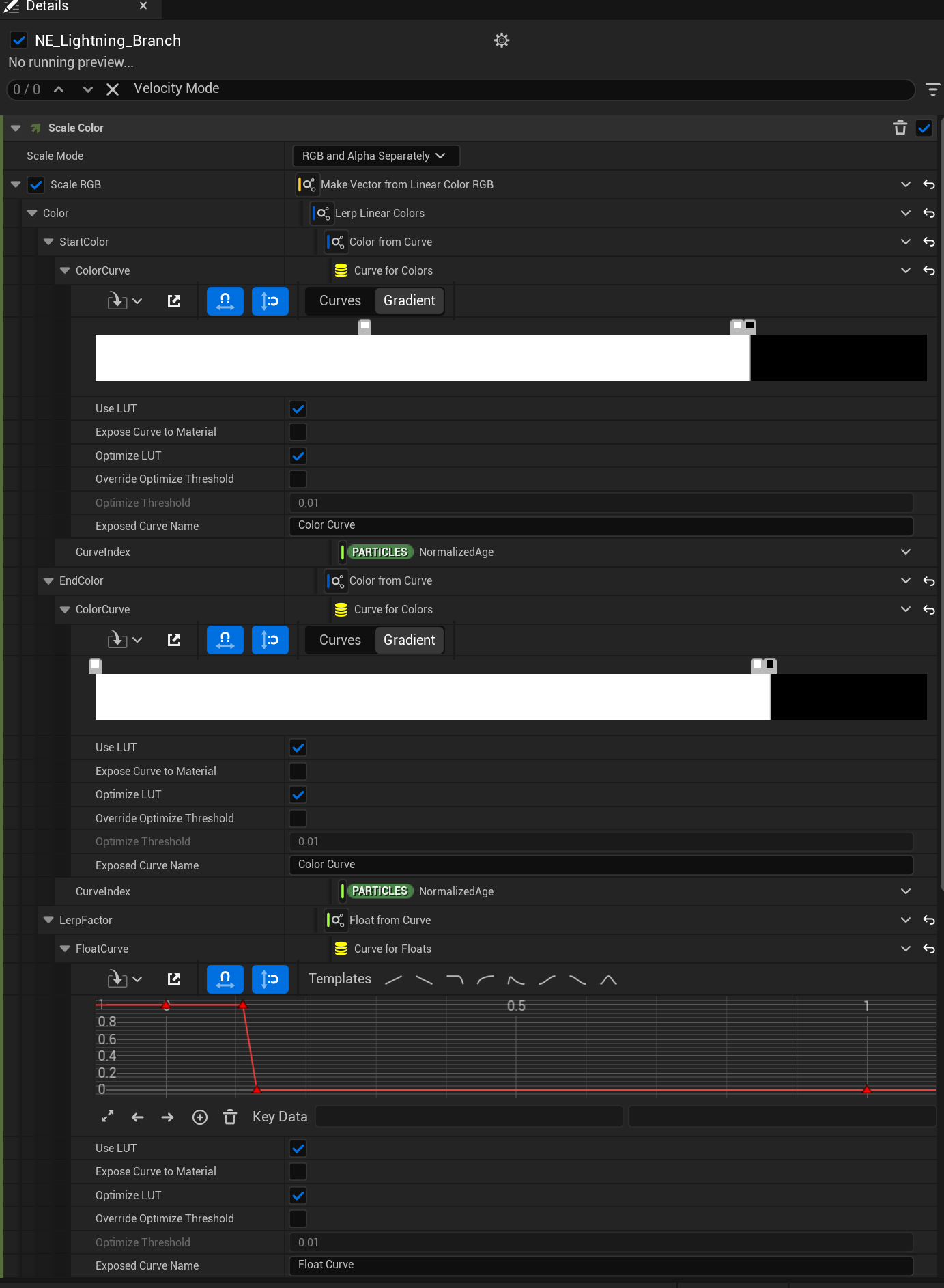
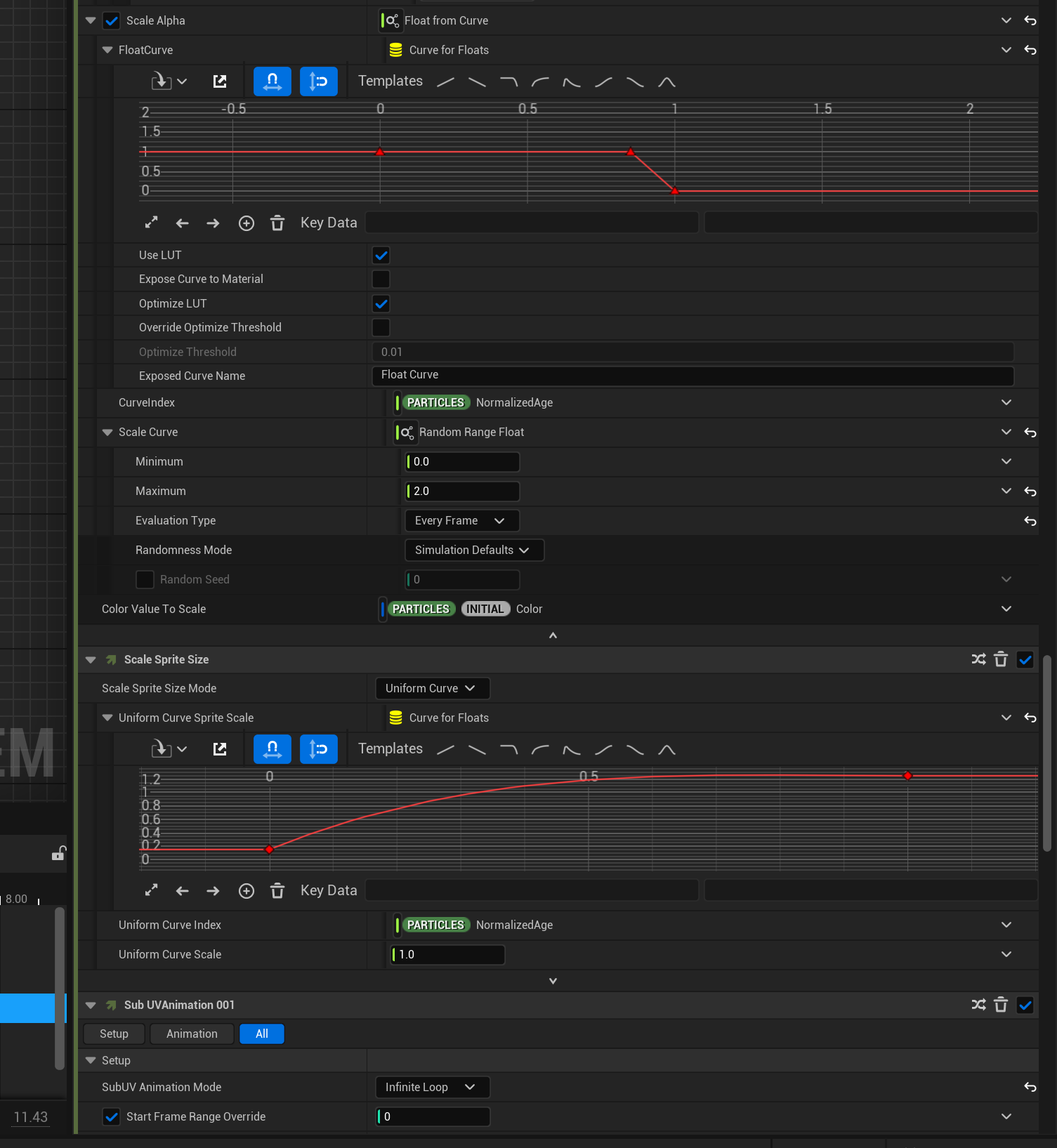
initialize particles
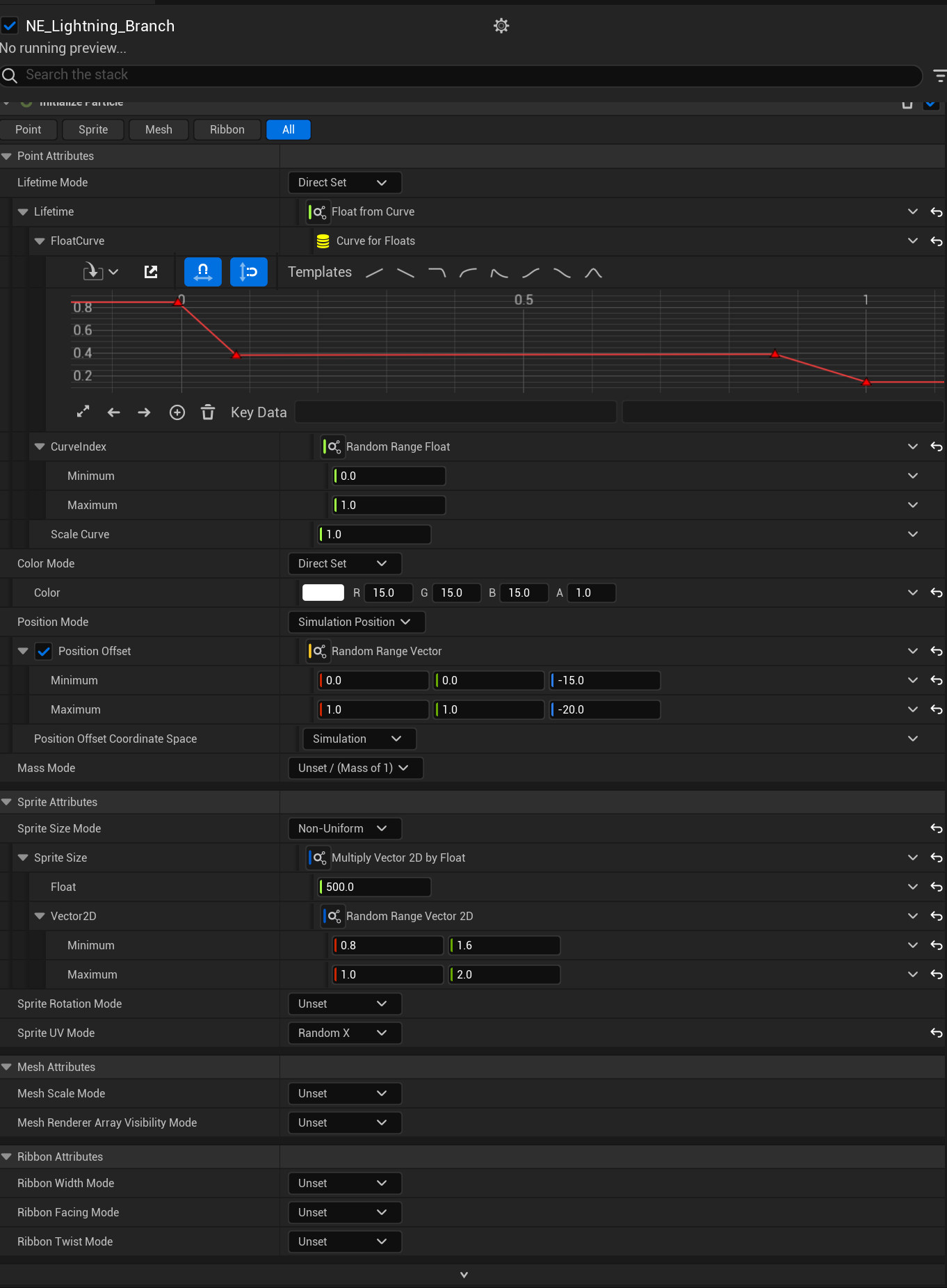
Emitter State >Spawn Rate 每帧多发射 (但是他是过0.1帧在触发的 使用要补个Spawn Burst)
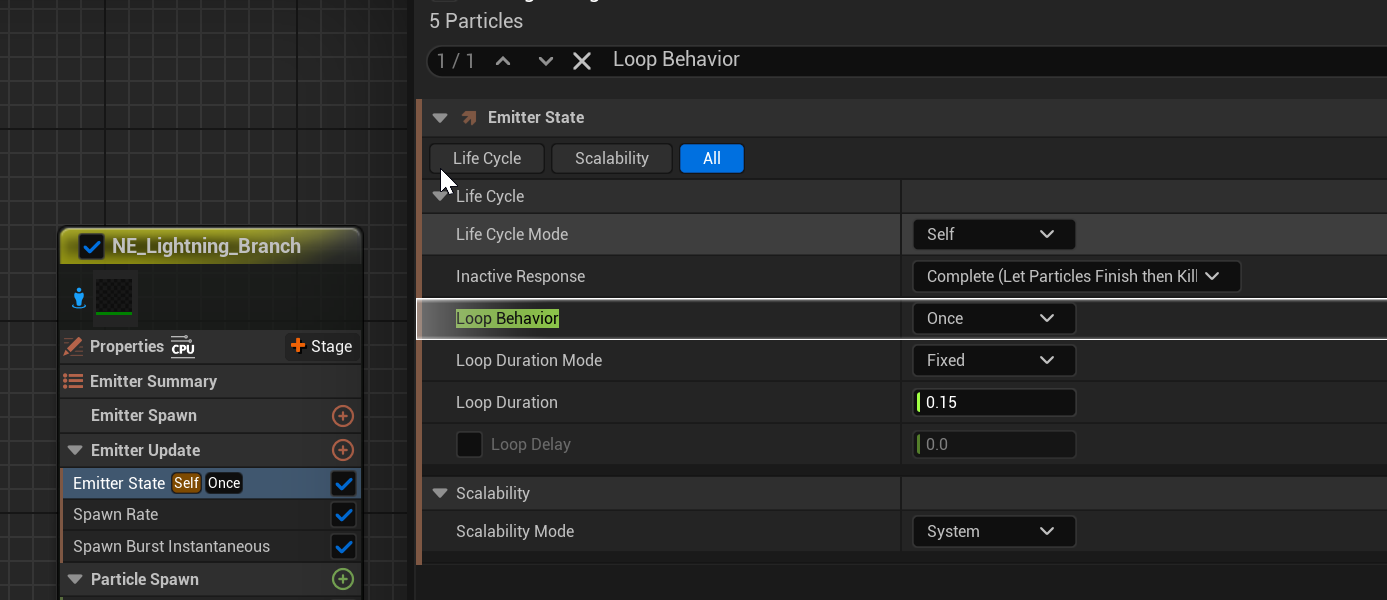
这个 Emitter 只运行一次,持续 0.15 秒,然后停止。也就是可以让闪电持续了一段时间
真实闪电一般:出现 → 亮一下 → 消失
Loop Behavior = Once
Loop Duration = 0.1~0.2
3.RockBroken
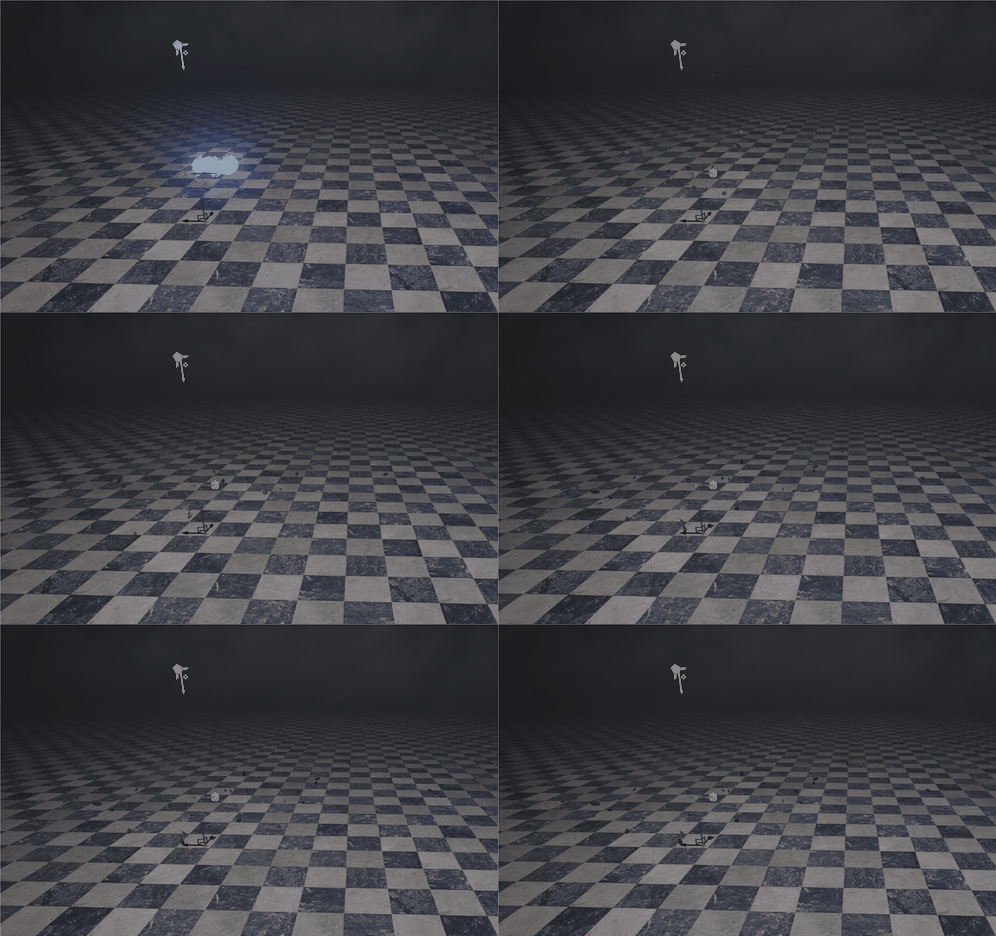
思路:制作石头发光材质——粒子发射mesh
1.材质
基础材质: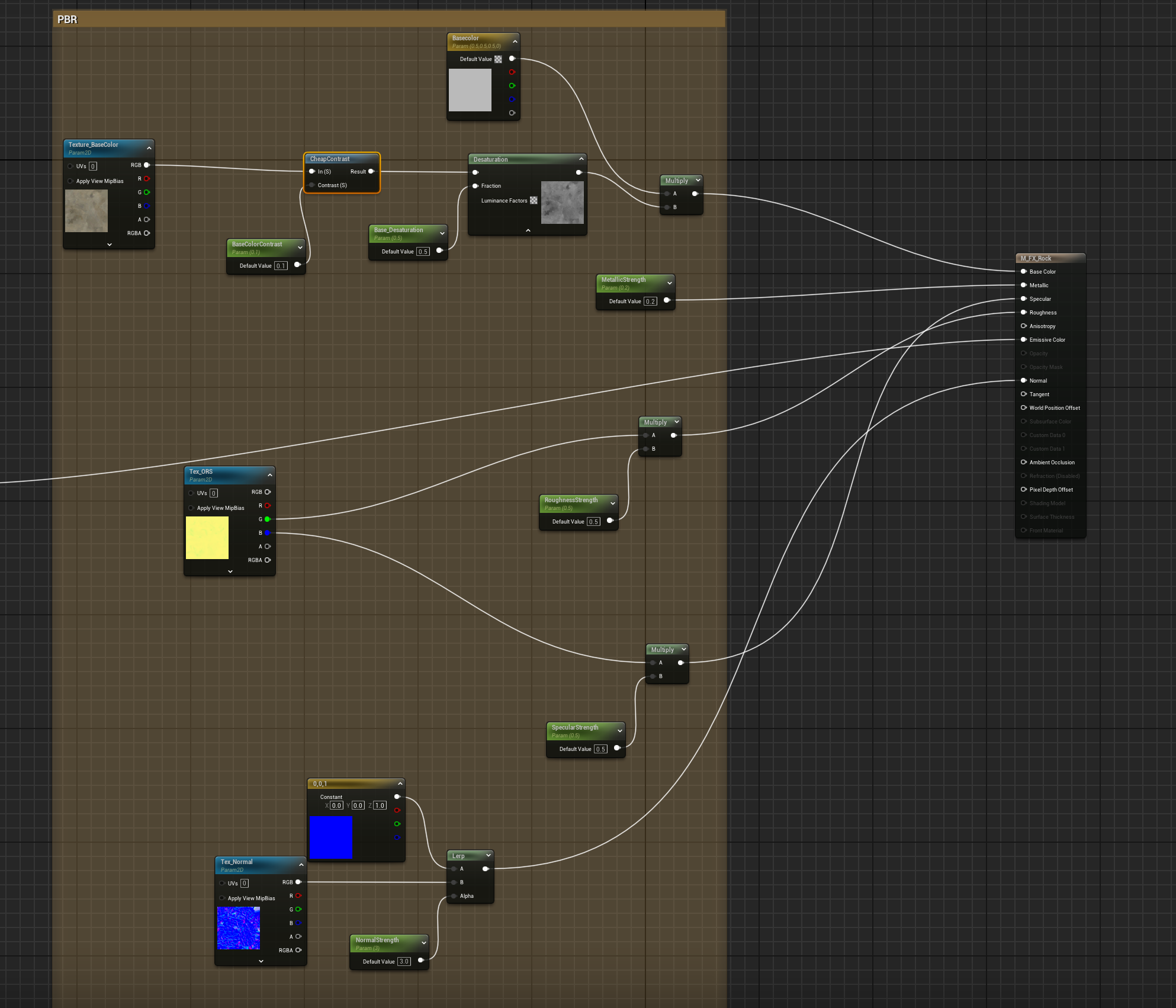
CheapContrast (快速对比度)调整输入图像调整输入图像(和power有点像但是比他更加快)
Desaturation (去色)降低输入图像的色彩饱和度,使其向黑白(灰度图)转变。 EmissiveColor
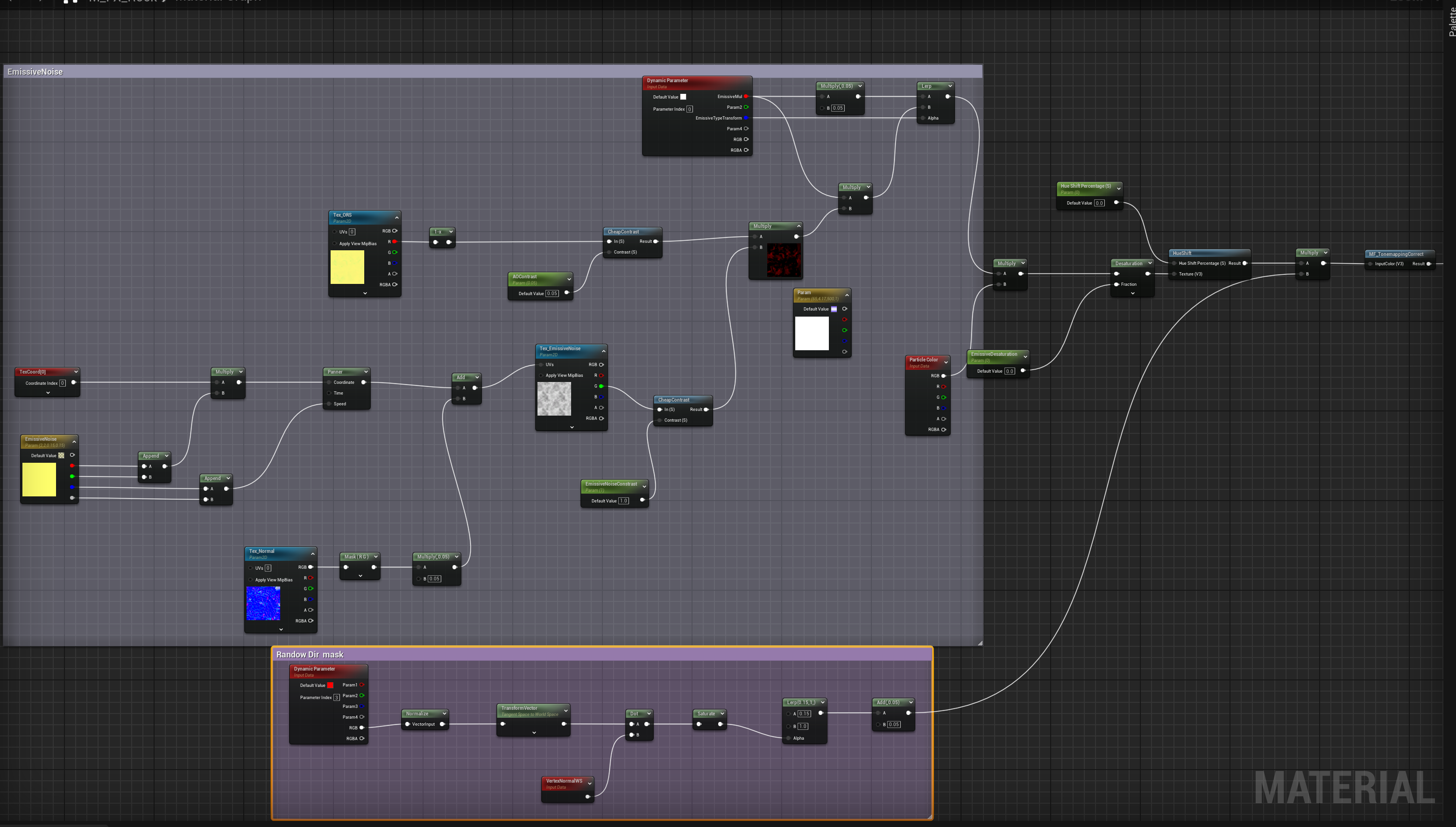
把材质的rougthness拿过来做1-x和CheapContrast,目的:提取出石头缝隙做ao光
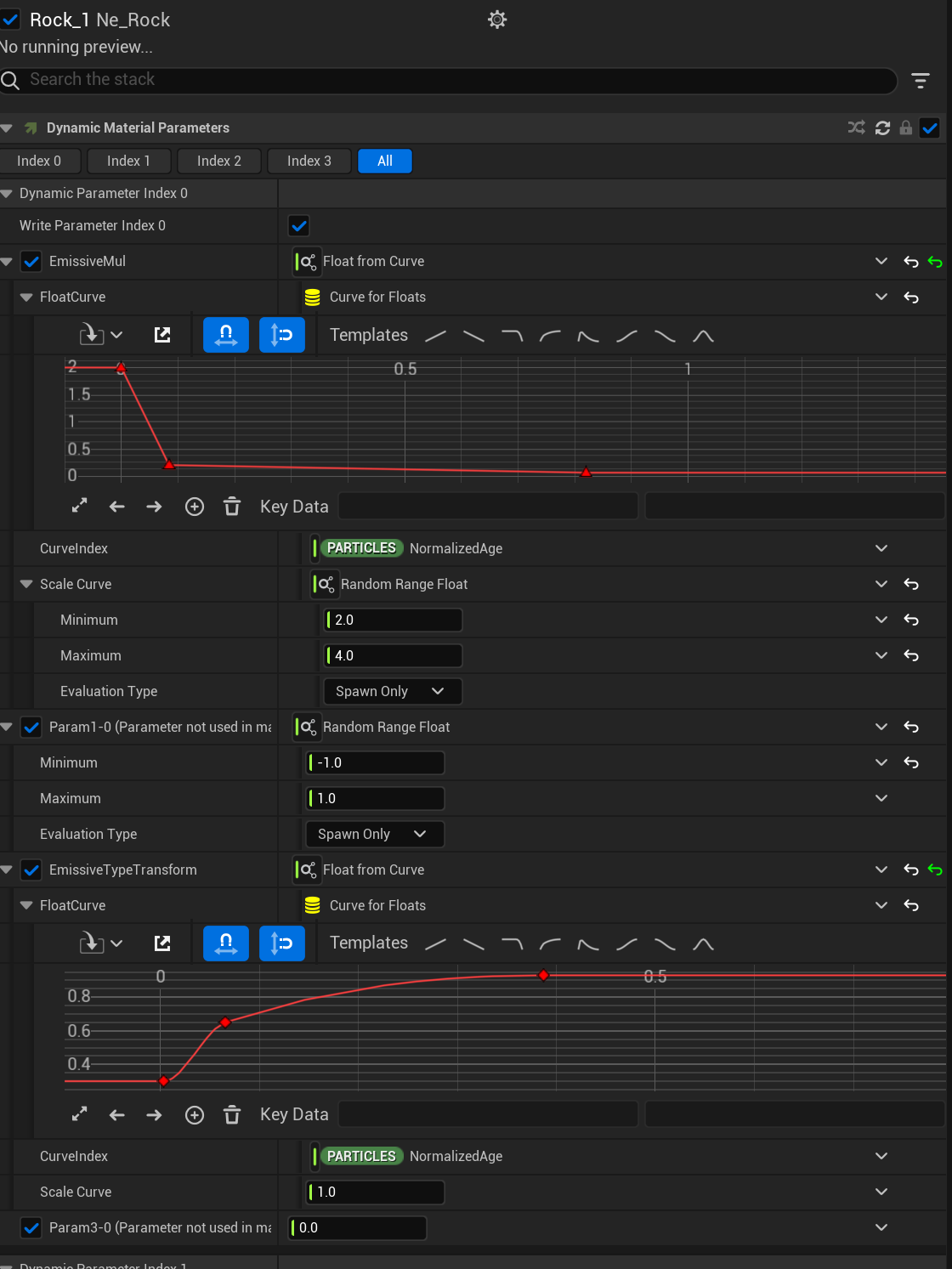
加入noise动画丰富细节,连如DynamicParameter实现在后面解算中控制石头亮度。(EmissiveTypeTransform 0→1 ,直接使用发光→ 纹理高光 )
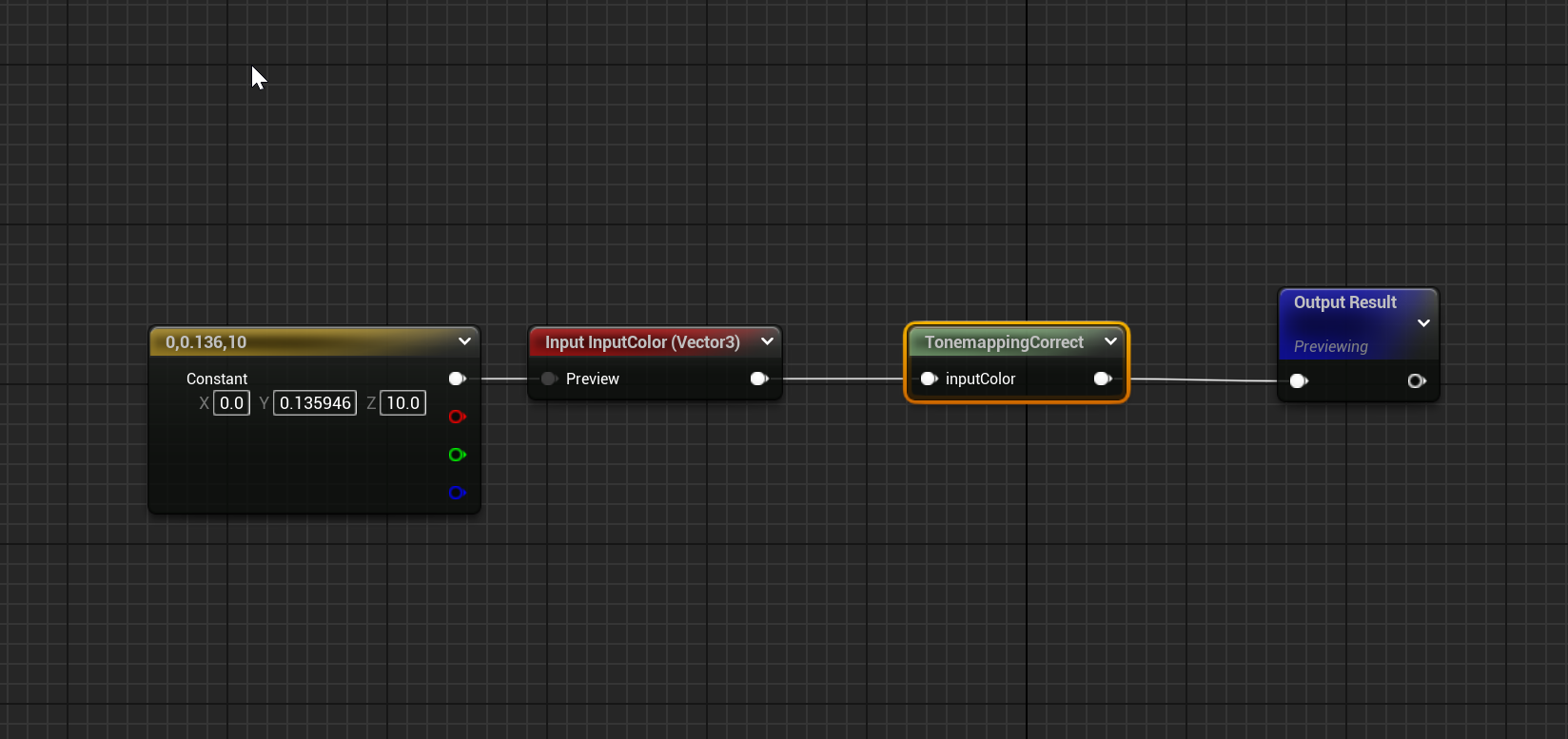
MF_TonnemappingCorrect自定义材质,目的:以确保最终屏幕上呈现出来的特效光效既刺眼明亮,又能保持极其纯正的色彩饱和度。
Dot法线 目的:做mask去控制发光区域 由dot运算我们可知得到一个(-1,1)的结果。类似h中做顶上雪堆积理解
2.粒子发射
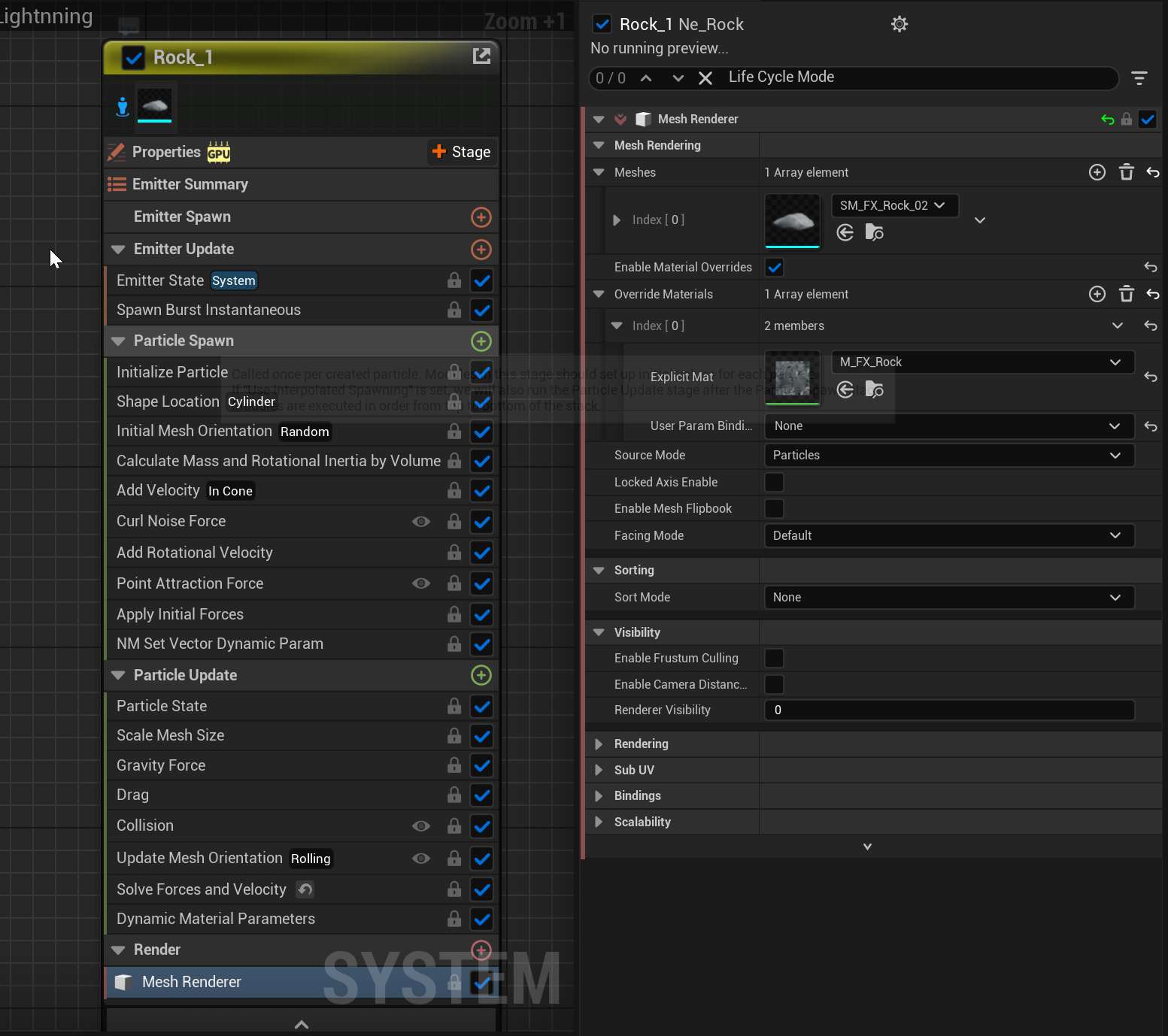
和之前的粒子发射有所不同这里是mesh render
Tip:在主材质中有个Max Pool Size :32 ,意味着:对象池最多缓存 32 个实例。如果超过这个数量粒子发射会不在生成,需要注意粒子寿命的设置
在LocalModules中我们自定义了一个NM_SetVectorDynamicParam (-1,-1,-1//1,1,1)来控制我们值的dot轴(顶部随机有高亮流光)
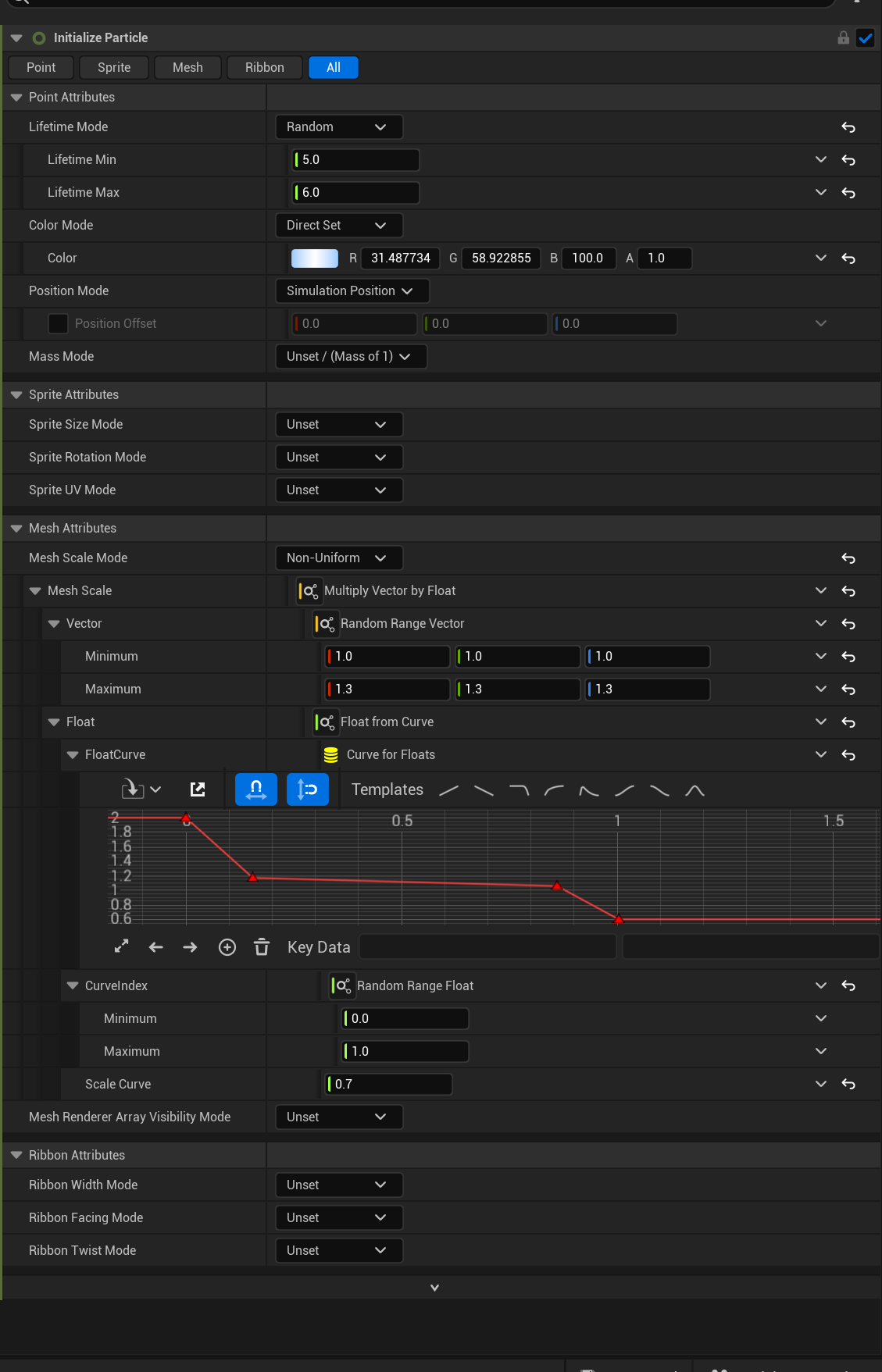
1. InitializeParticle → Life/color/MeshScale
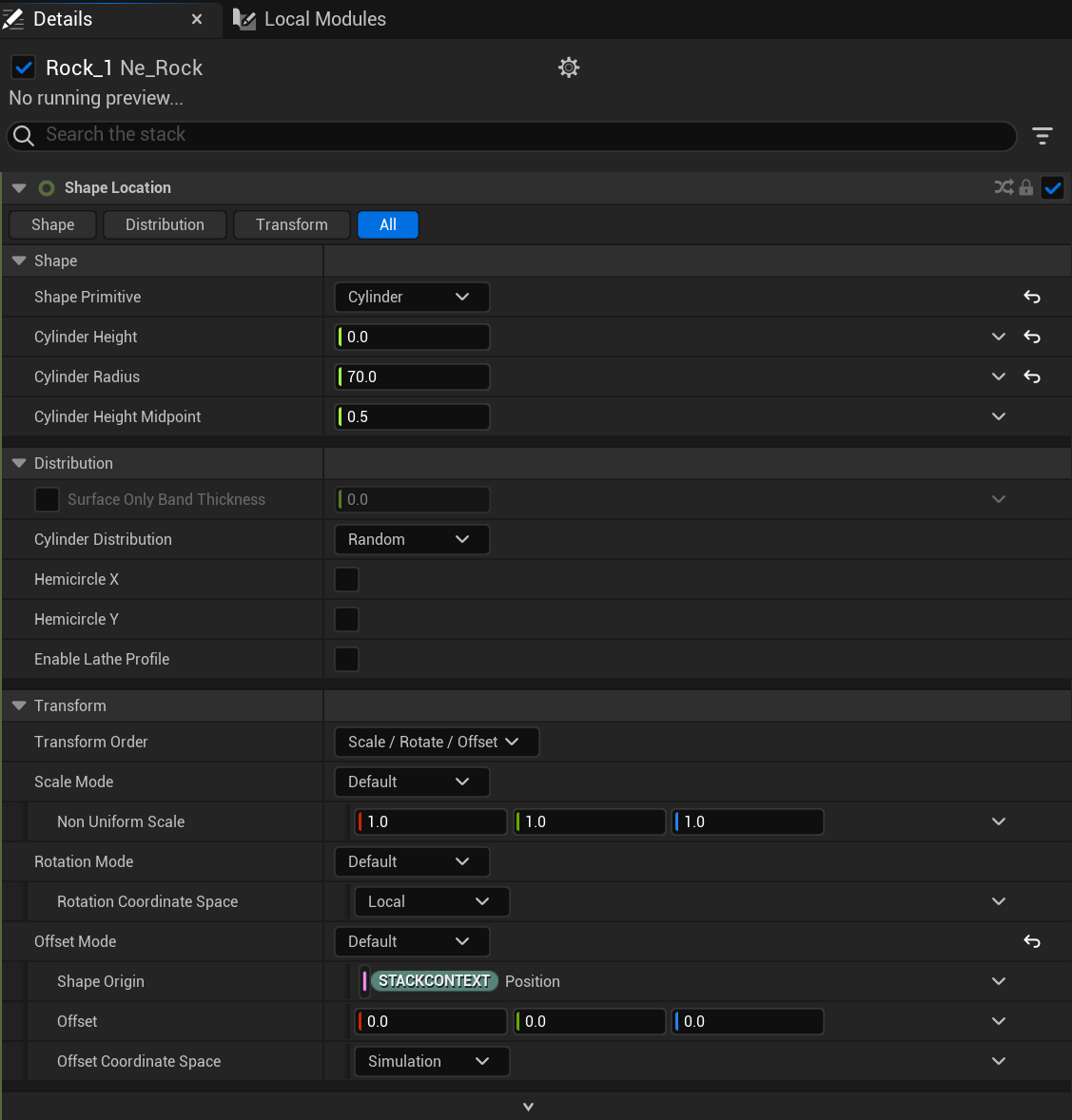
2. ShapeLocation
3.AddVelocity+CurlNoiseForce+PointAttractionForce
PointAttractionForce这里设置的目的更强的迸发力,并且一定程度上可以解决卡地面的问题
3.AddRotationVelocity
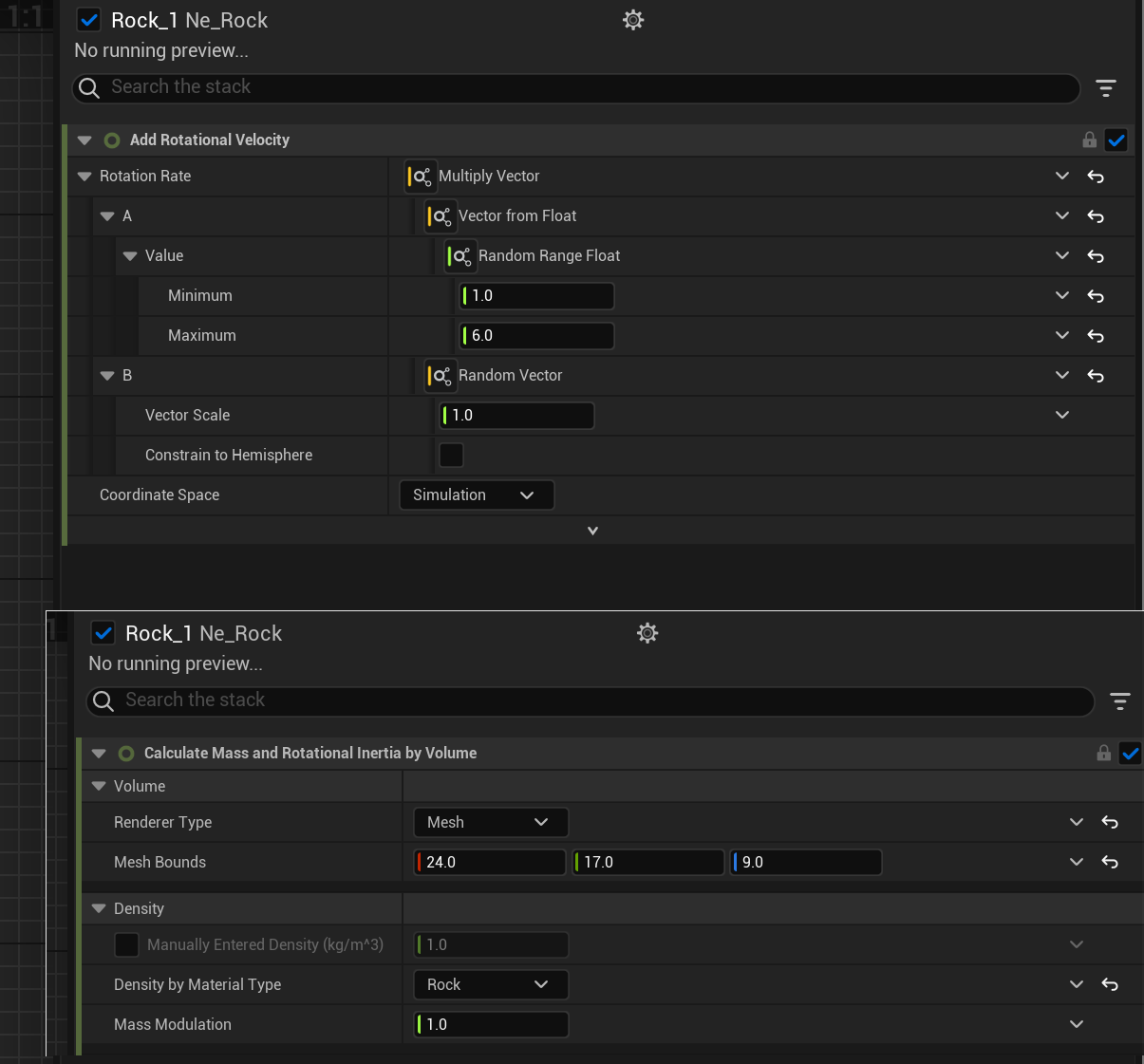
MeshBounds:在模型可以看到它的bound数值
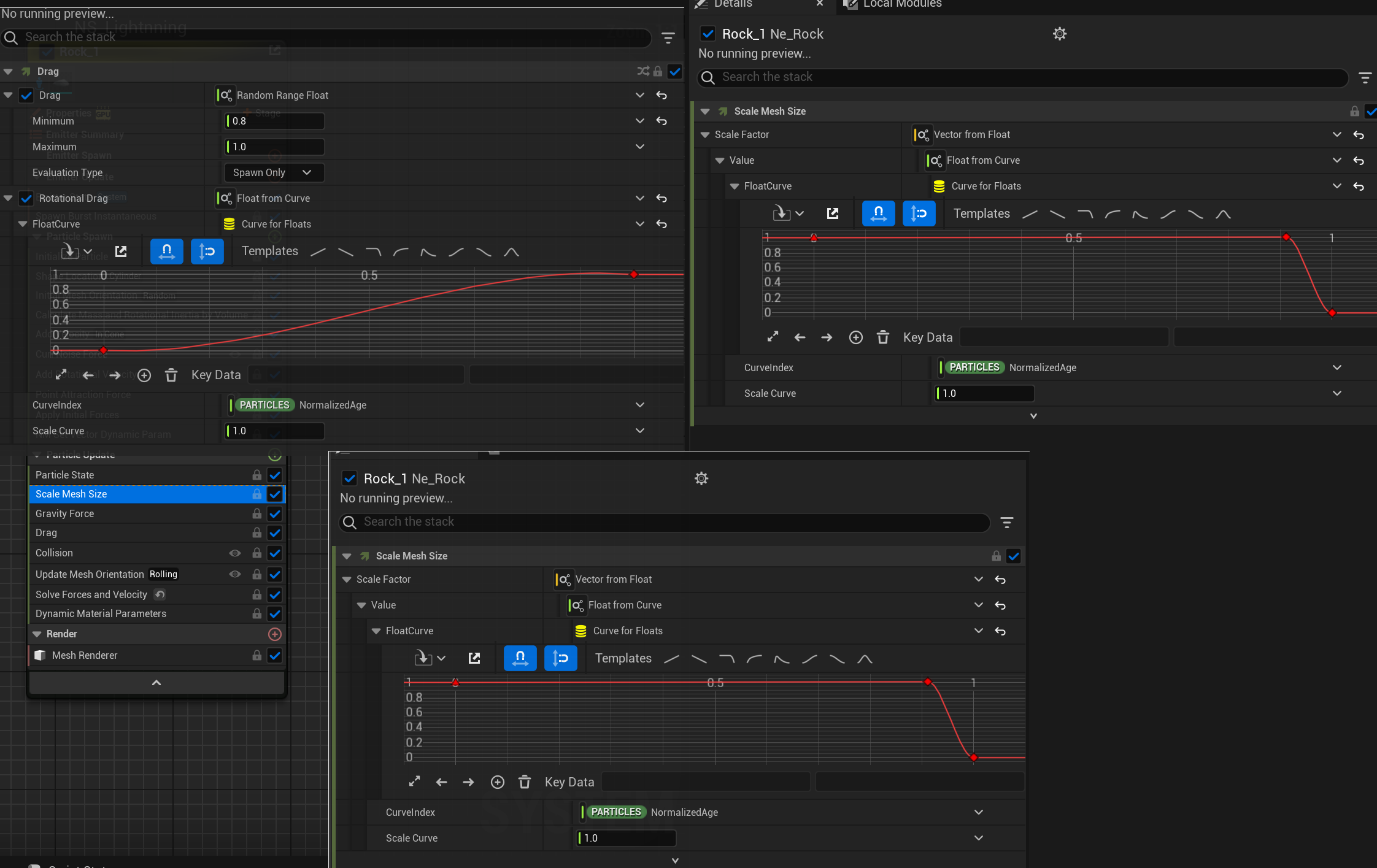
4.Particle Update → Scale Mesh Size → Gravity → Drag
5.Collision → Update Mesh Orientation
做碰撞设置
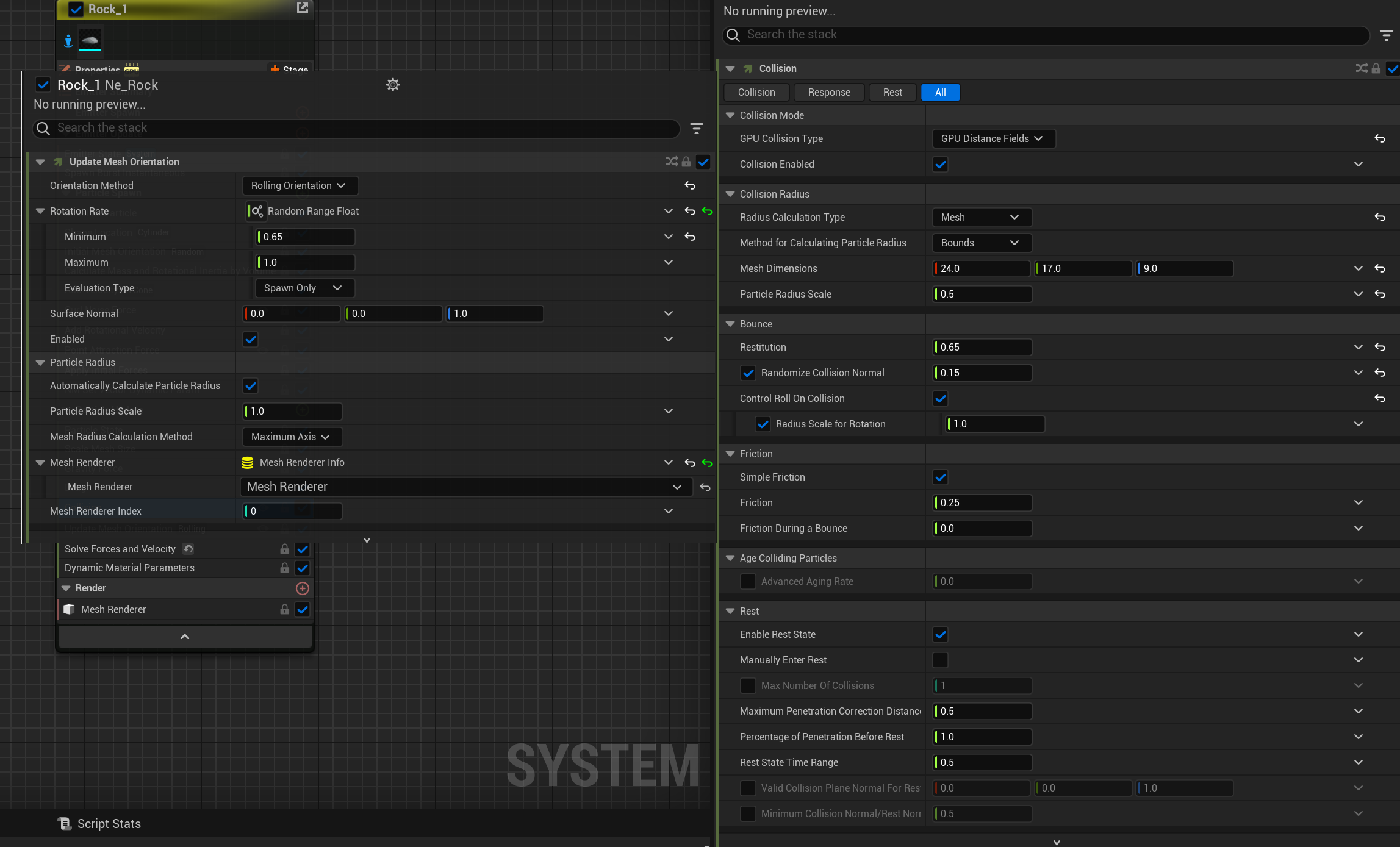
Bounce 增加这些参数可以使碰撞后的二次变向产生一些随机变化
5.EmissiveControl(DynamicMaterial)
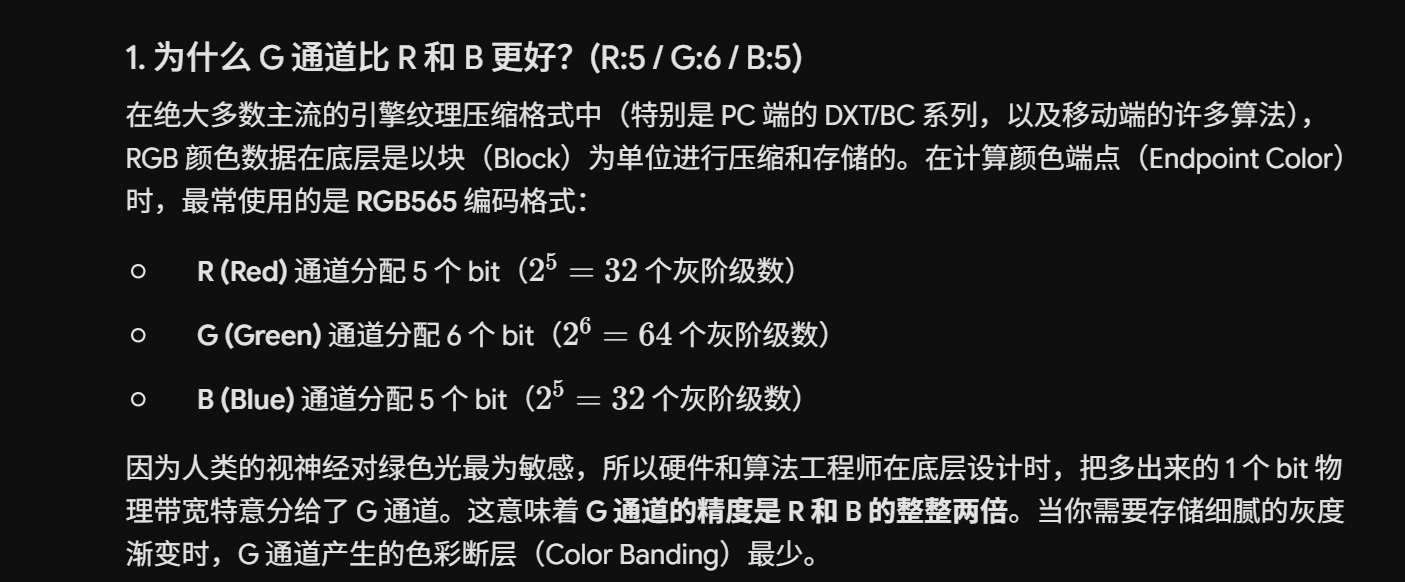
关于为什么之前一直使用g通道
R:5 / G:6 / B:5/ A:16
4.Smoke
material → particles
1.material
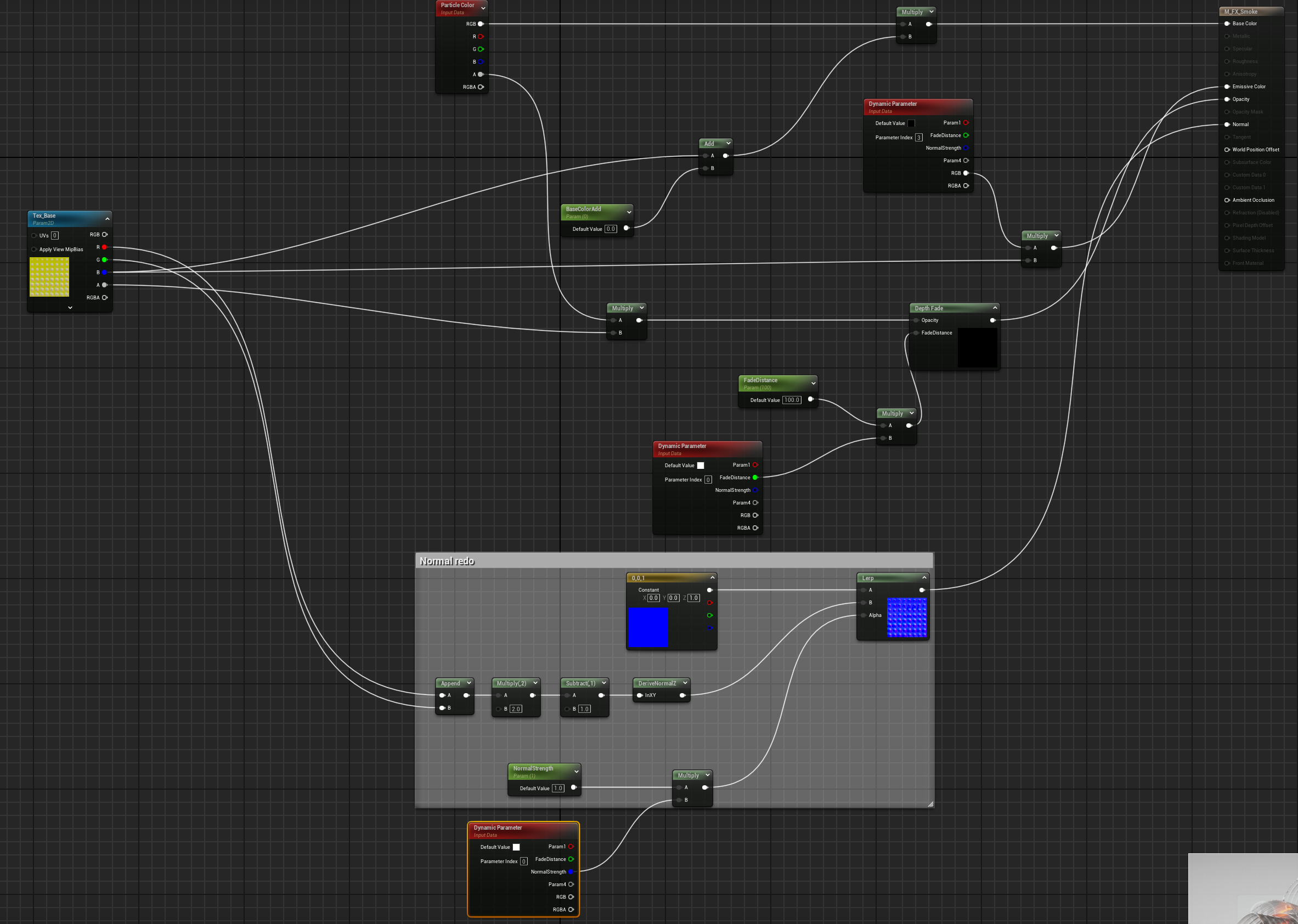
图里RG端口存的是Normal贴图 ,B端口是BaseColor ,A端口是Alpha
问:如何重构法线
答:sqrt(saturate(1-x^2-y^2)) 对应ue节点(DeriveNormalZ)
补充:贴图必须重映射到(-1,1)范围 。图片不能勾选SRGB
2.particles
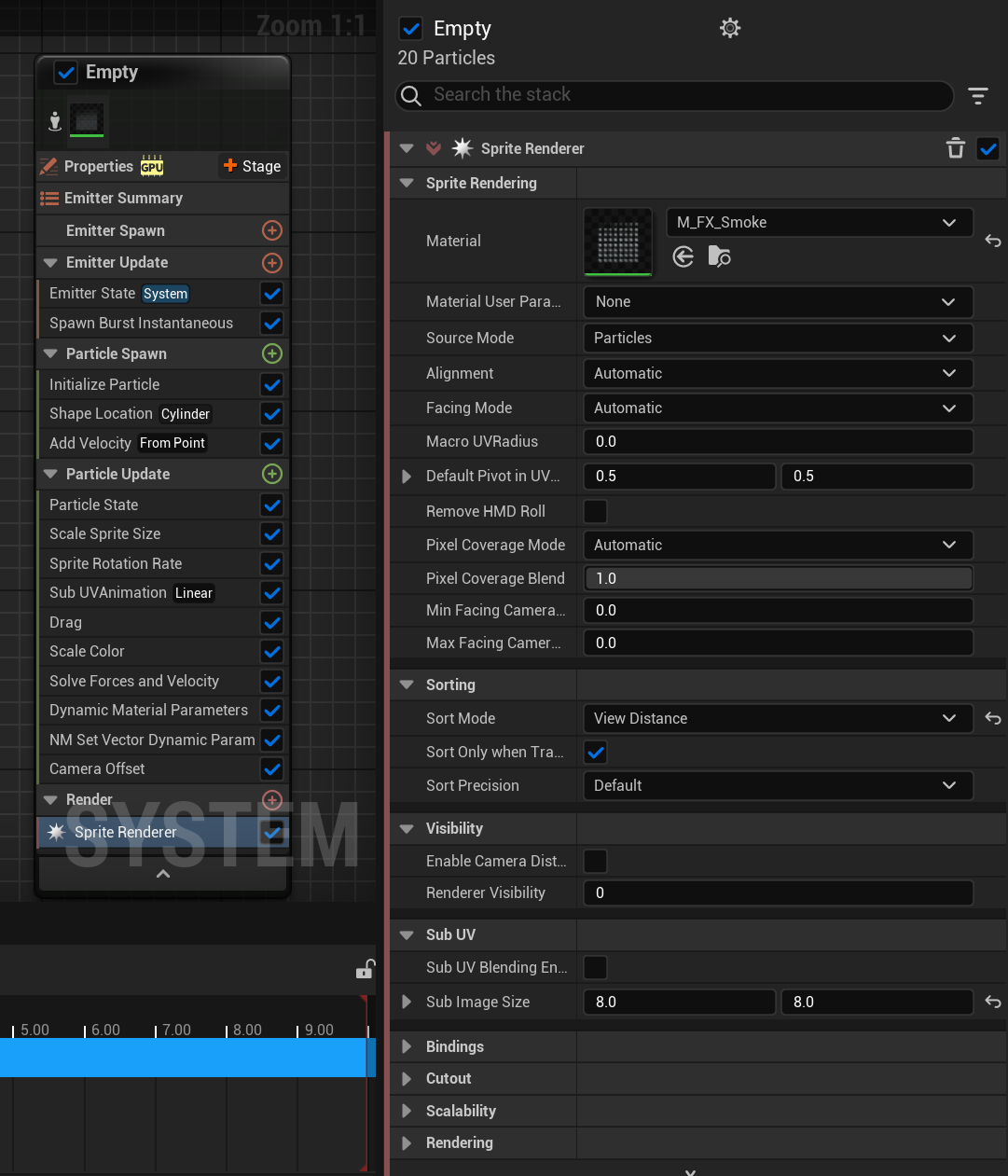
这里我们要做个中心往四周膨胀翻滚的烟雾
- 指认贴图 → SubUV 8*8
- 多个烟雾所以我们使用GPUSIM
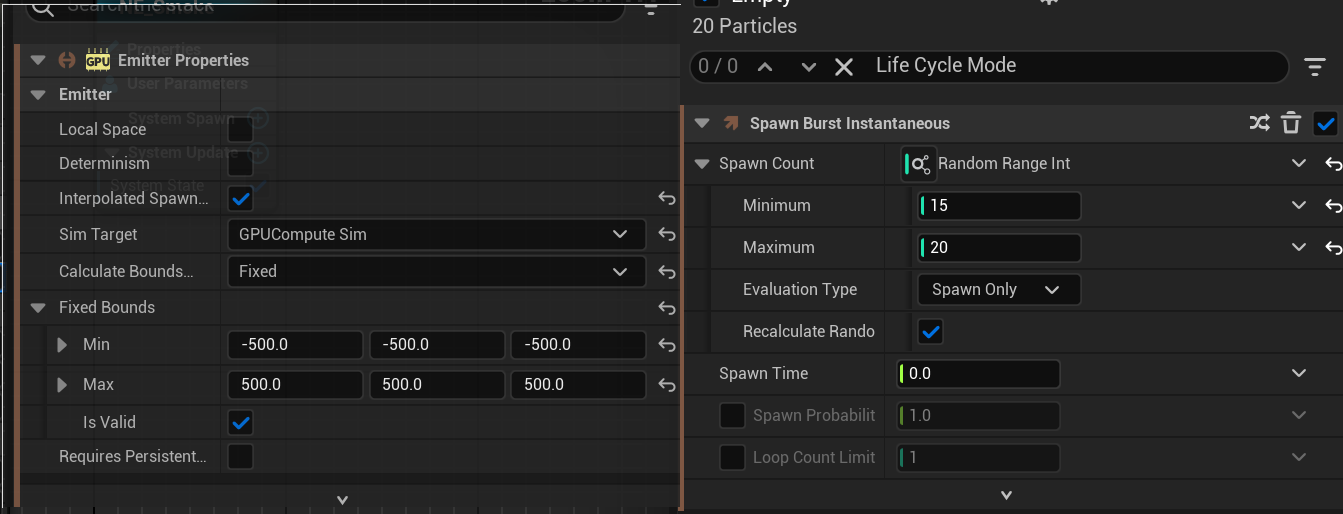
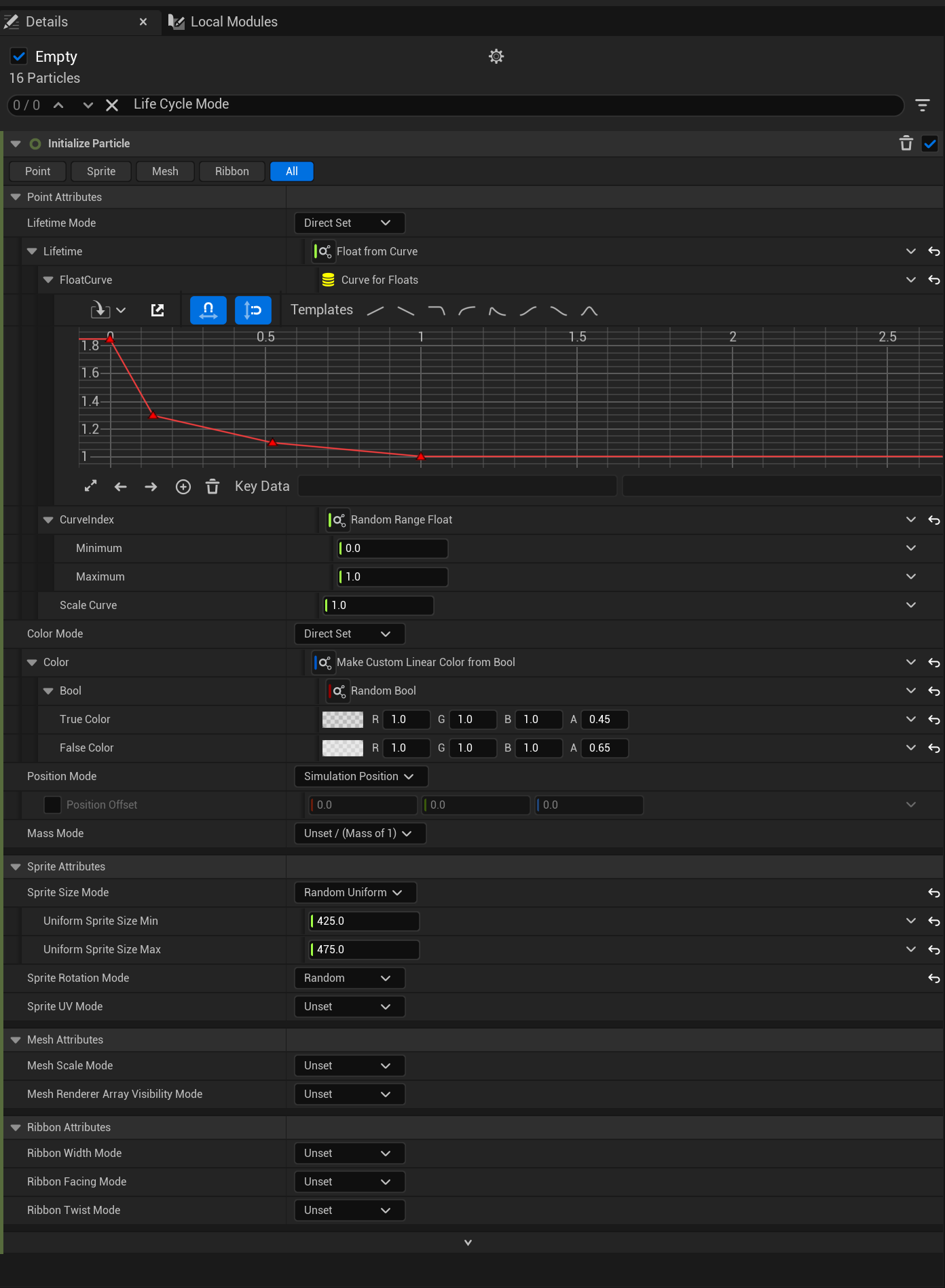
- 出生时候添加随机生命,随机大小,随机Alpha,随机旋转
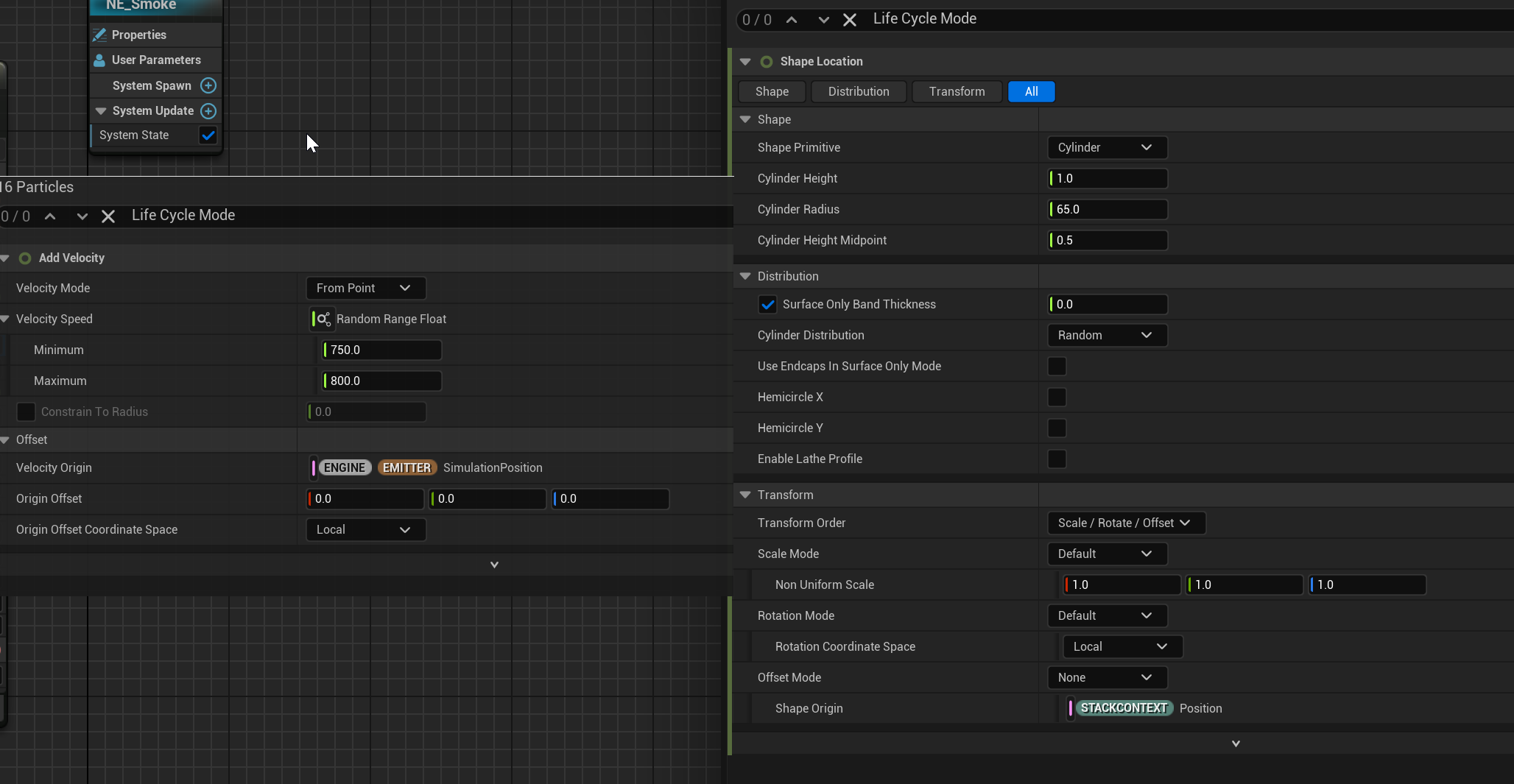
- Shape Location + add Velcoity
- Particle Update
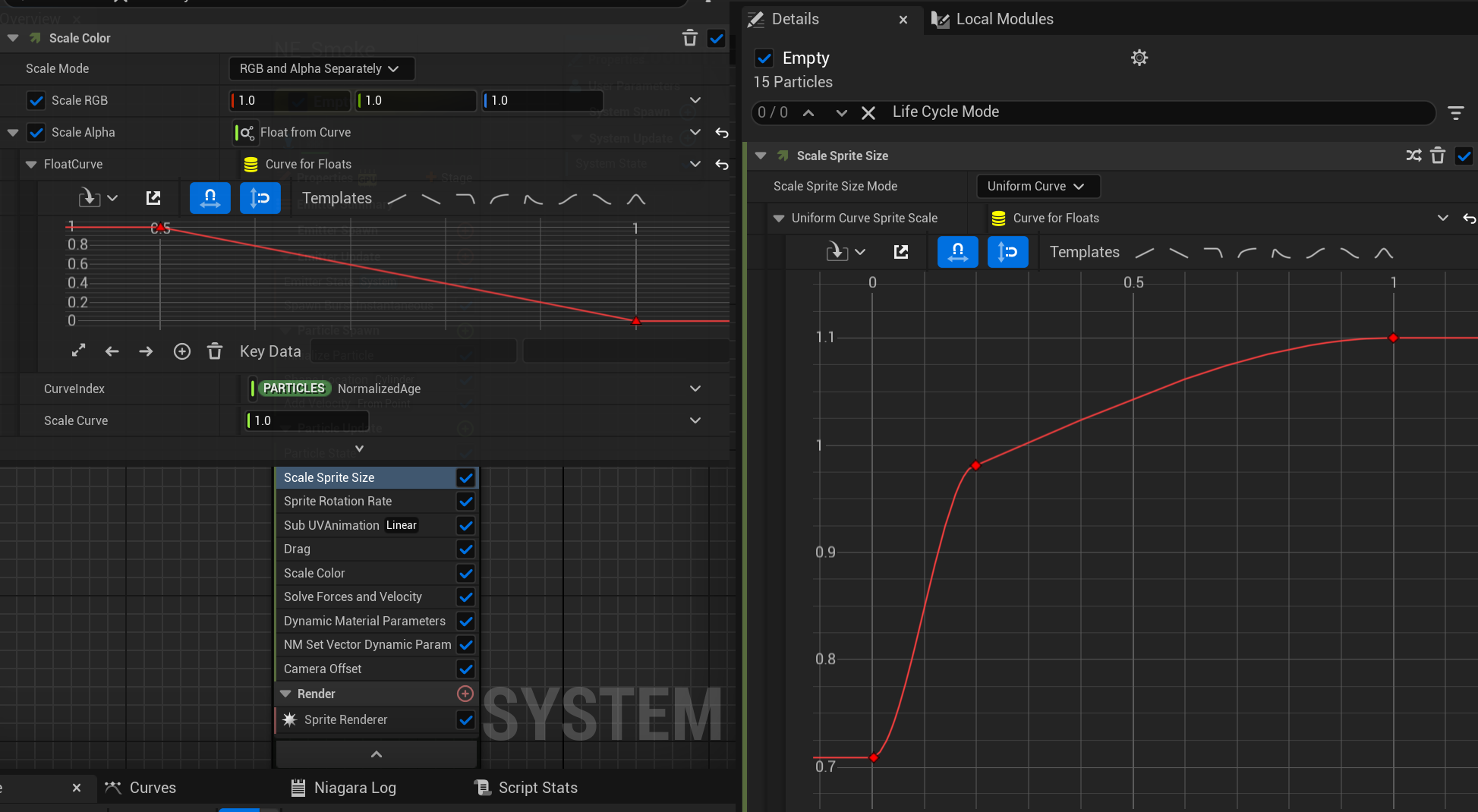
- Scale color +Scale Sprite Size
- 控制Alpha(消散) +贴图缩放
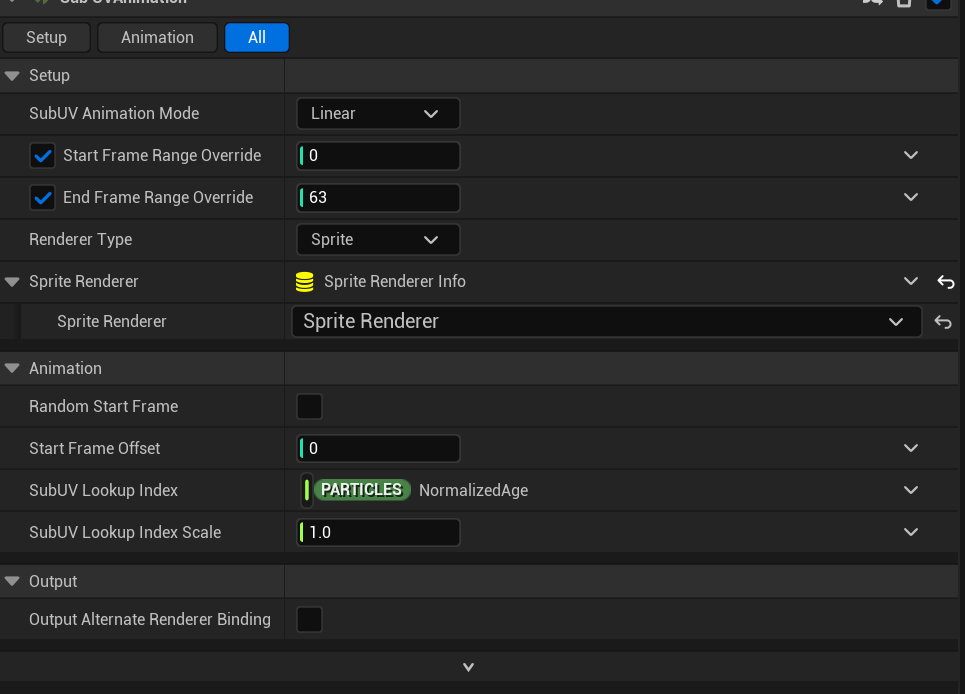
- Sub UVAnimation 读取贴图动画
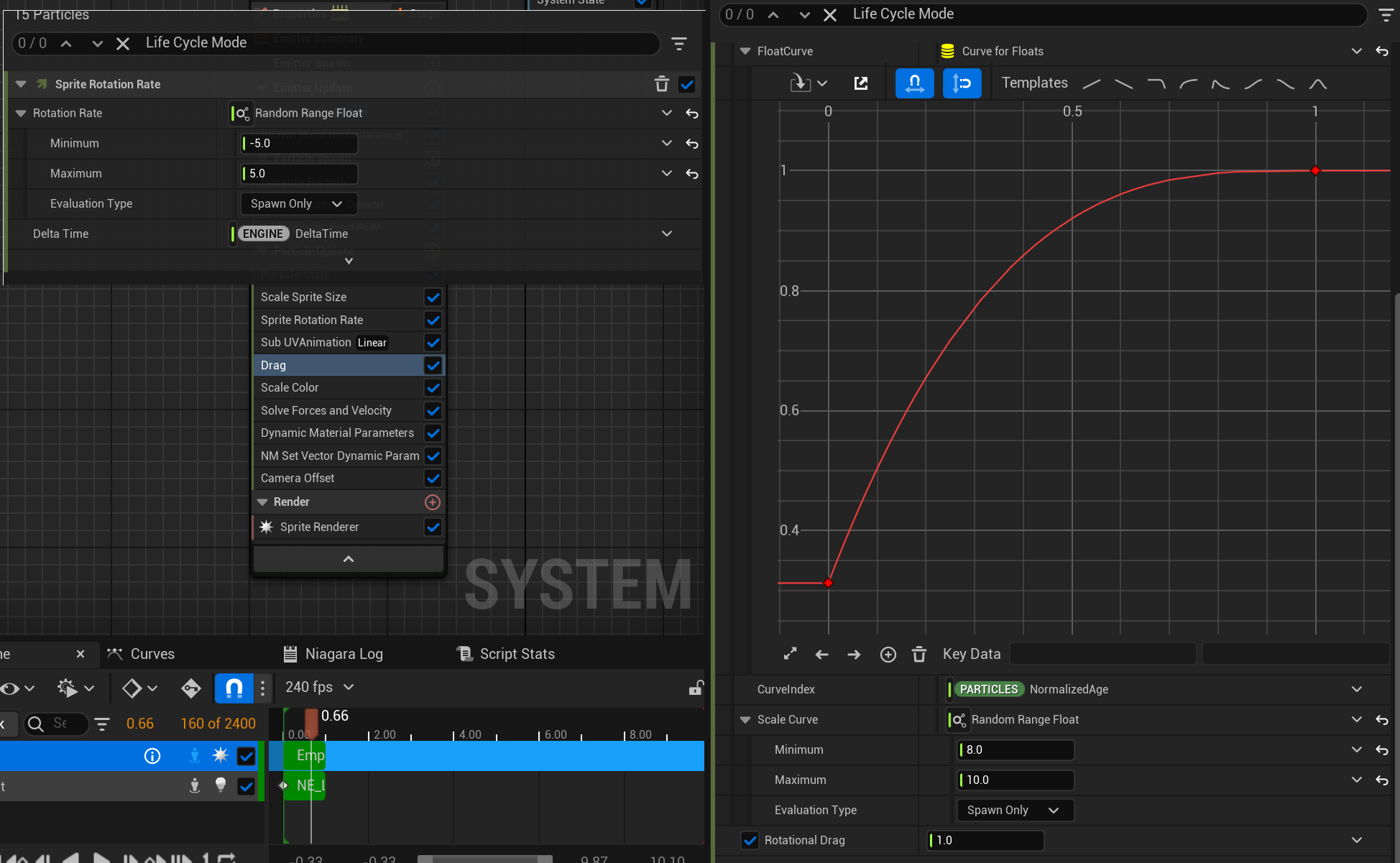
- Drag + Sprite Rotation Rate
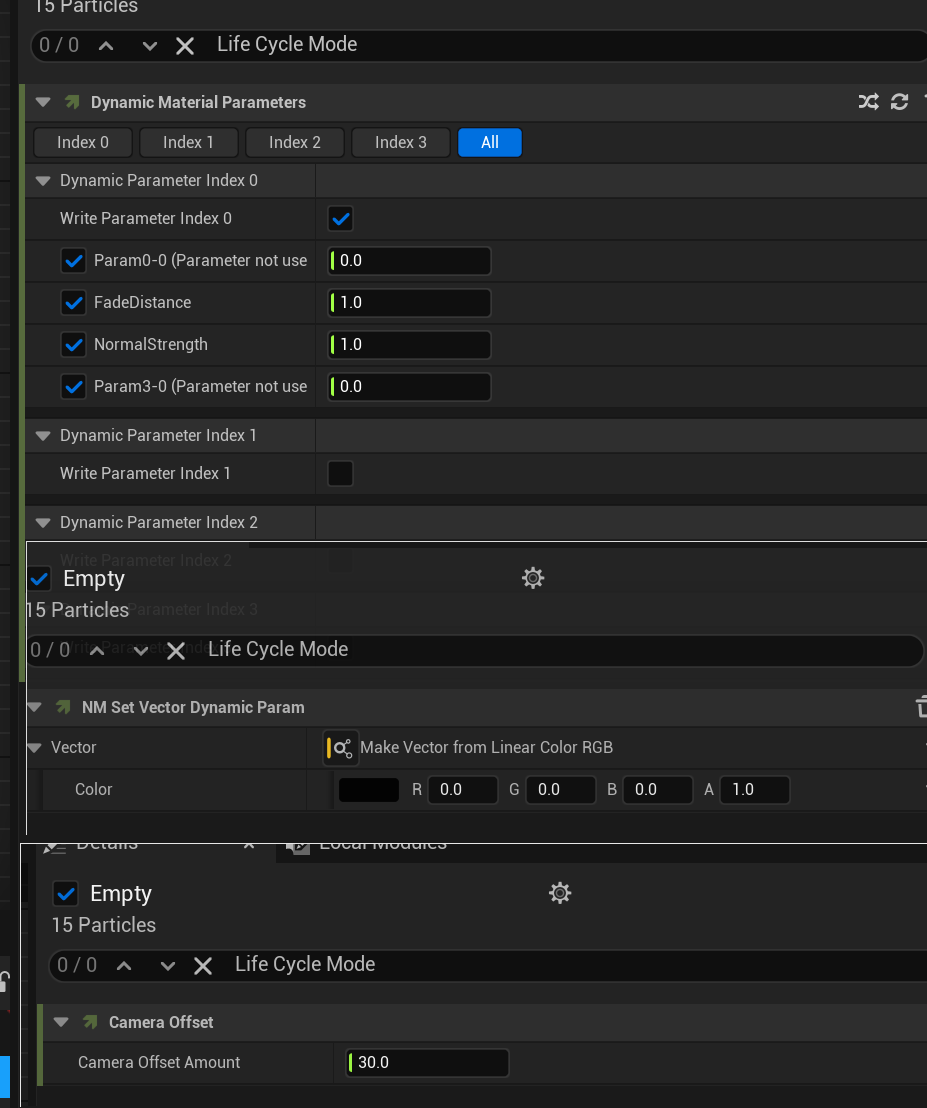
- Dynamic Material param + NM Set(复制之前的设置) + Camera Offset
5.Lightning Down
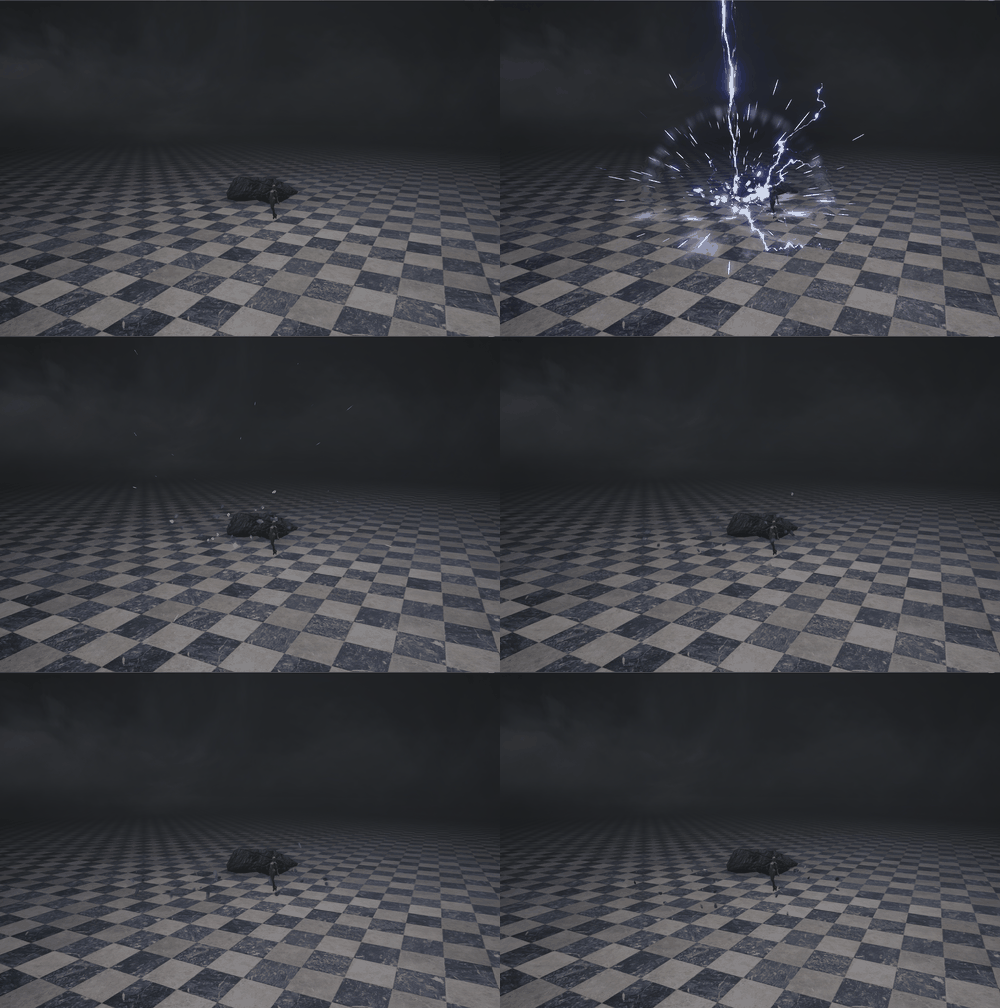
我们做了四根闪电
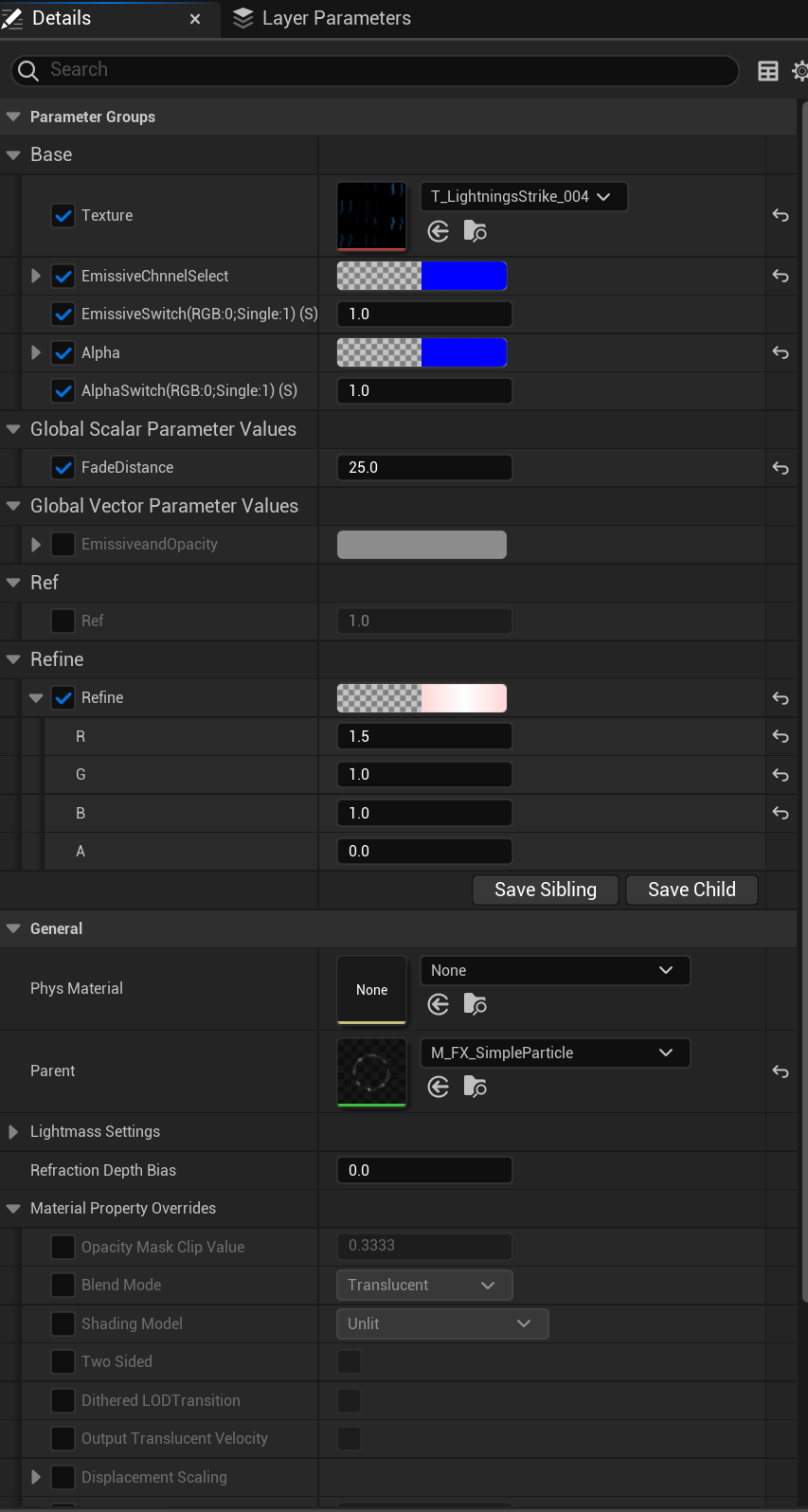
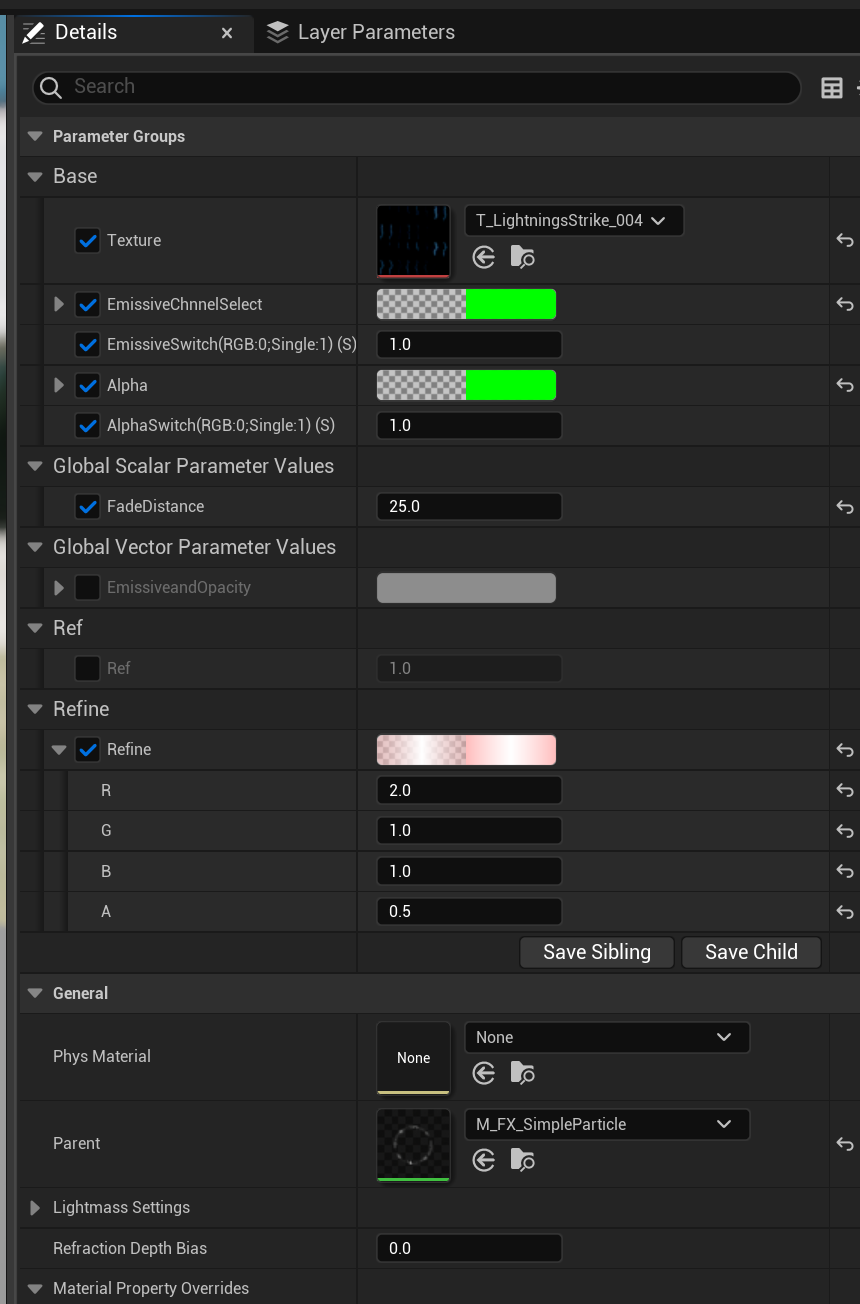
第一根我们用到了B通道的 FadeDistance:25是因为闪电离地面还是有点距离的不需要虚化很大
材质我们还是M_FX_SimpleParticle的实例修改的
发射
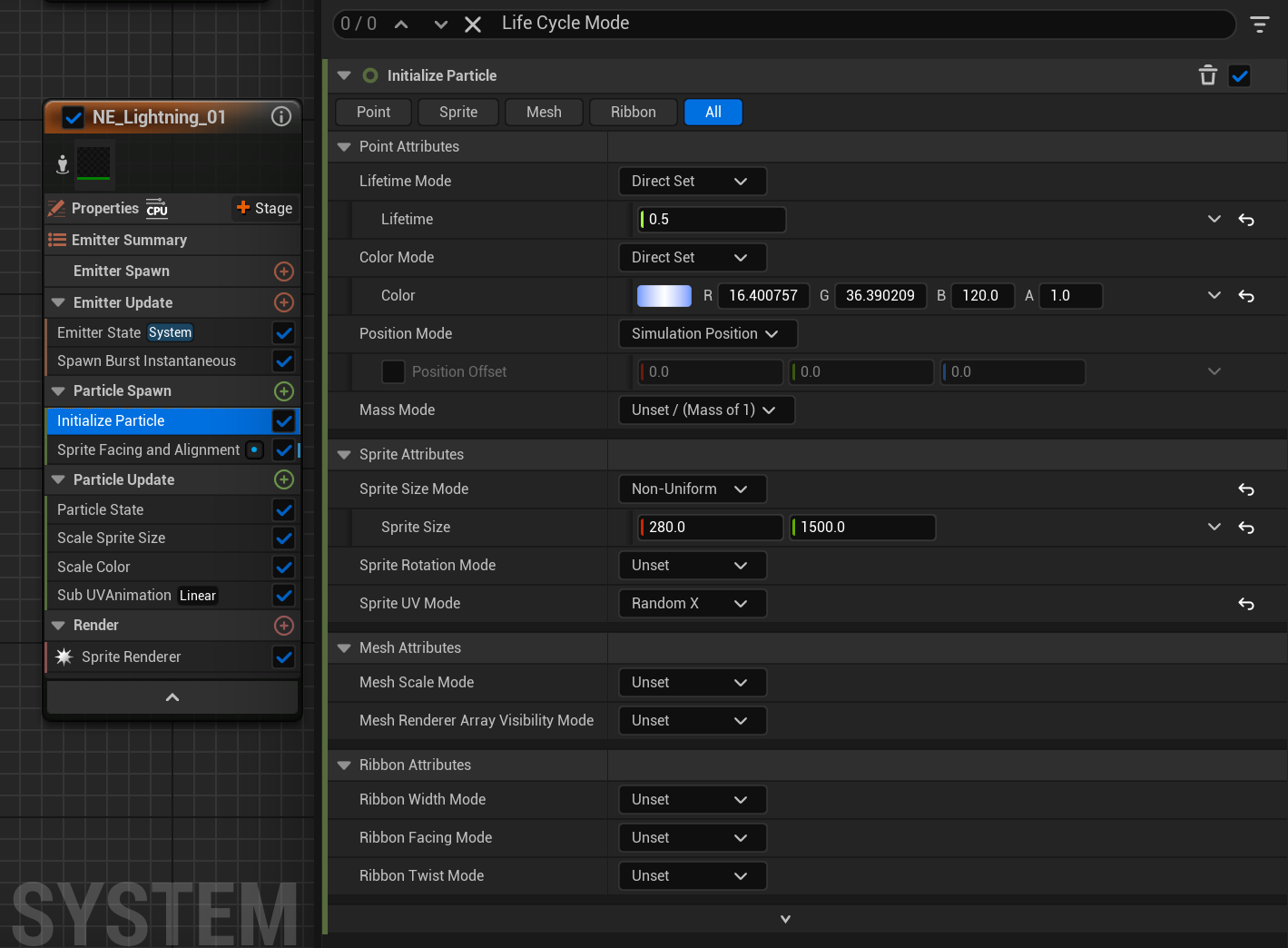
SpriteRender ->SpawnBurstIn
-> SpriteFacingandAligment(作用让闪电永远对齐z ,在任何视角都是从上而下的)
-> SubUVAnimation -> Scale color -> Scale SpriteSize
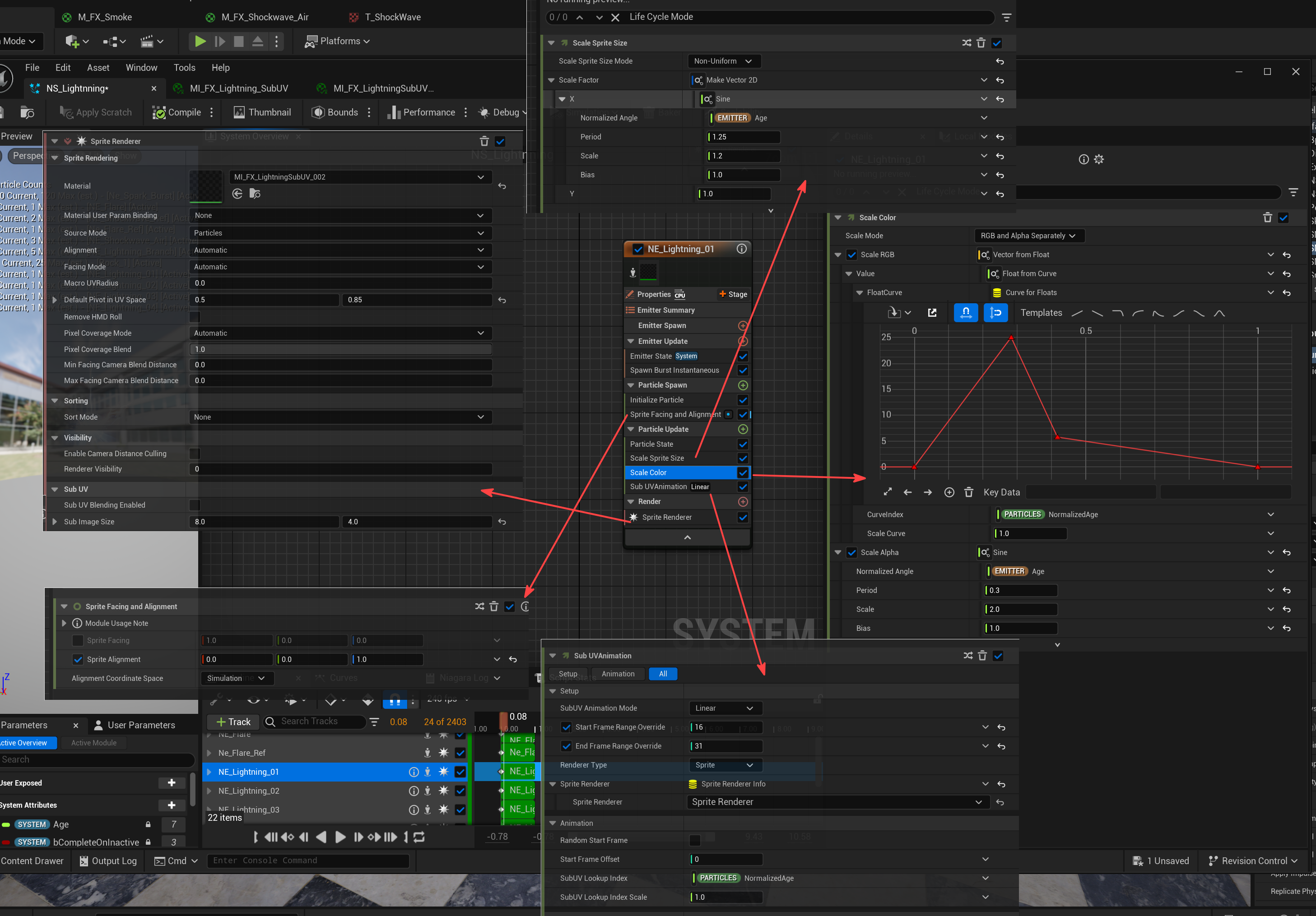
丰富细节我们在做一份闪电
第二根我们用到了G通道的
复制了一份材质
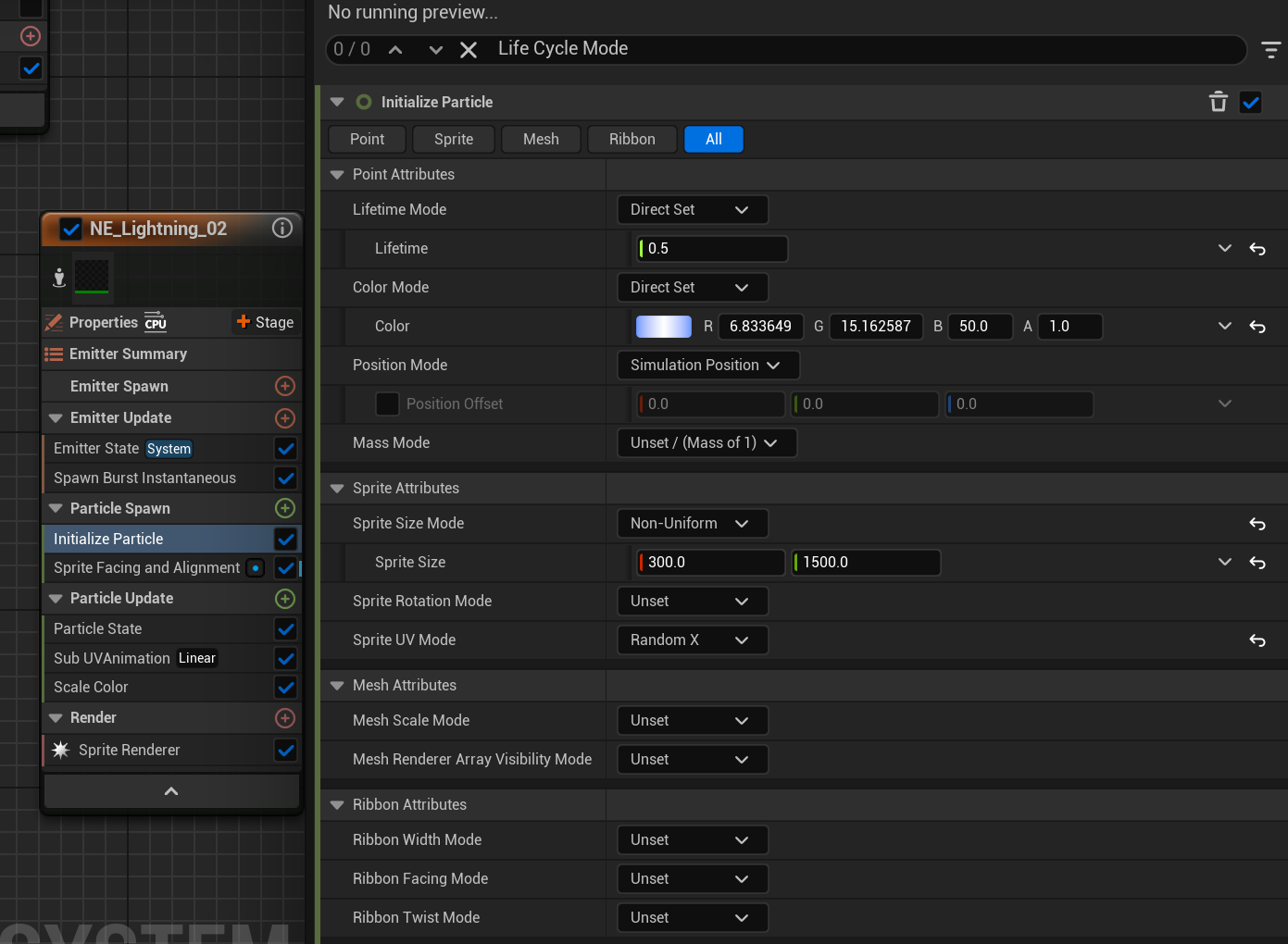
发射源上我们修改了下大小和saclecolor
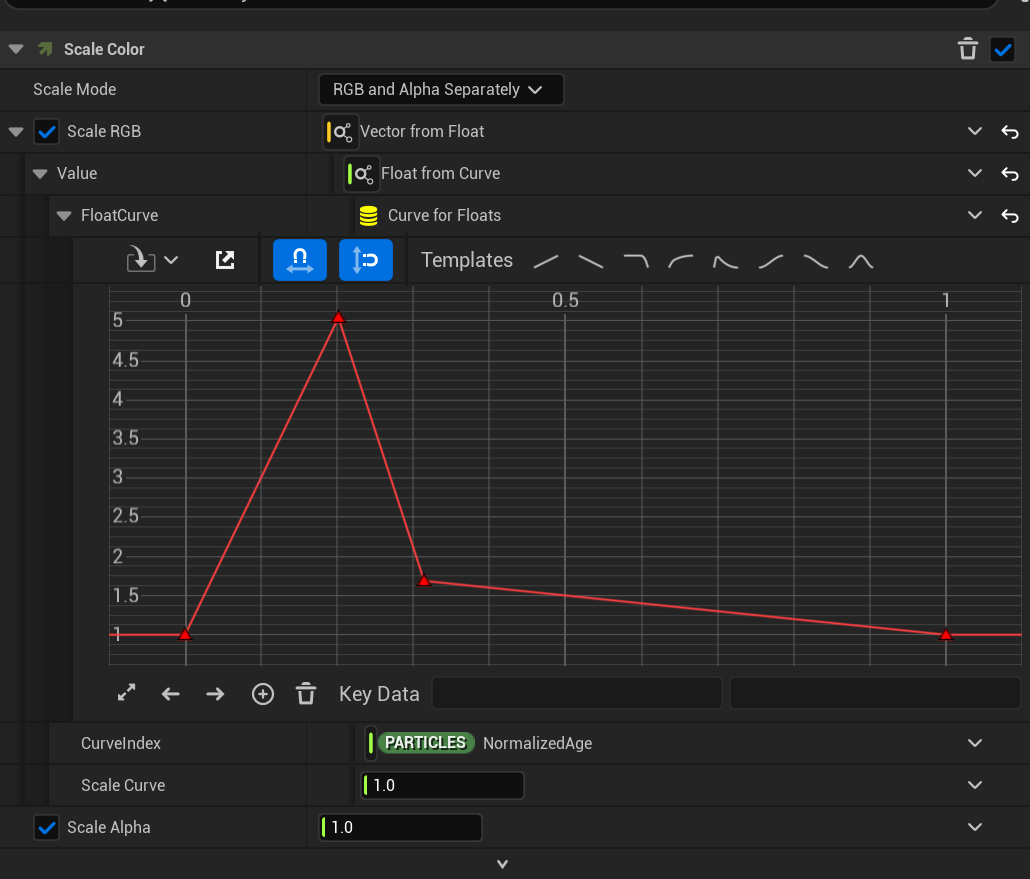
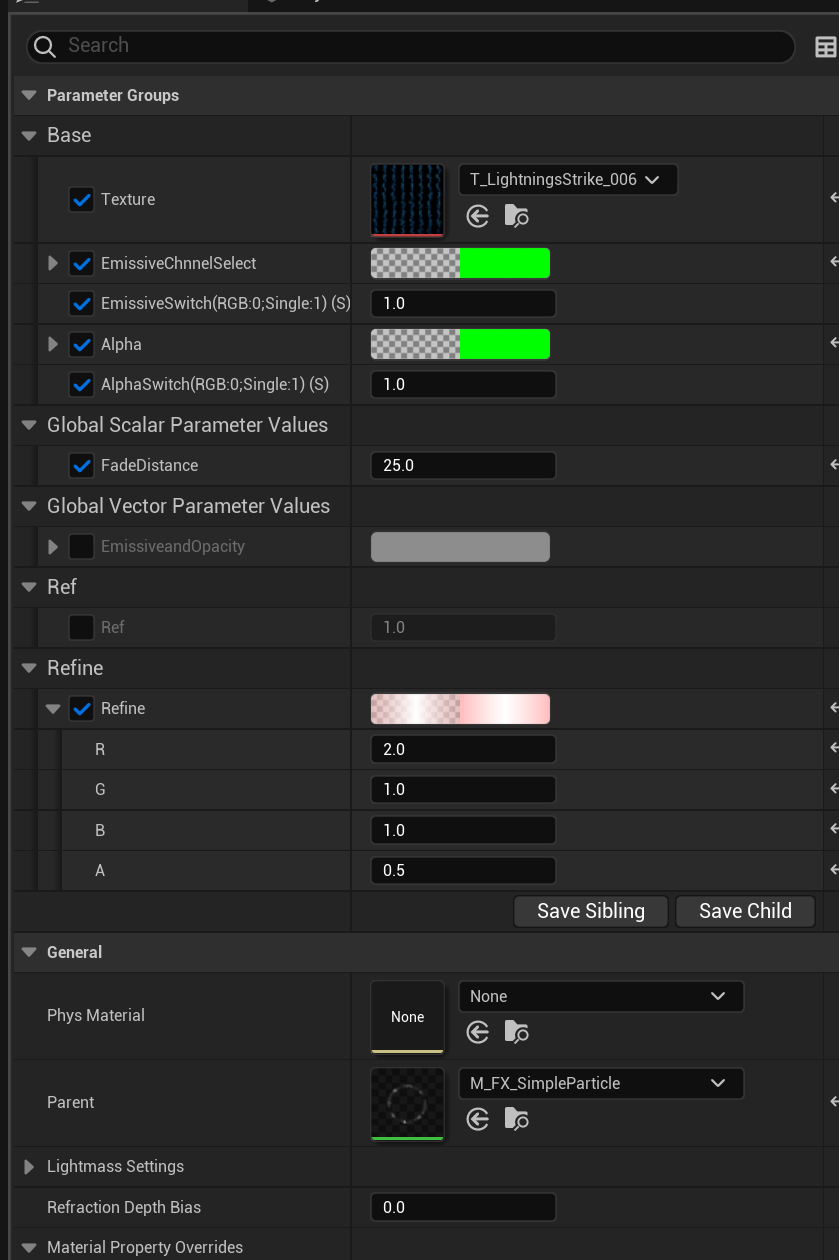
第三根闪电我们替换了贴图
修改了一些参数
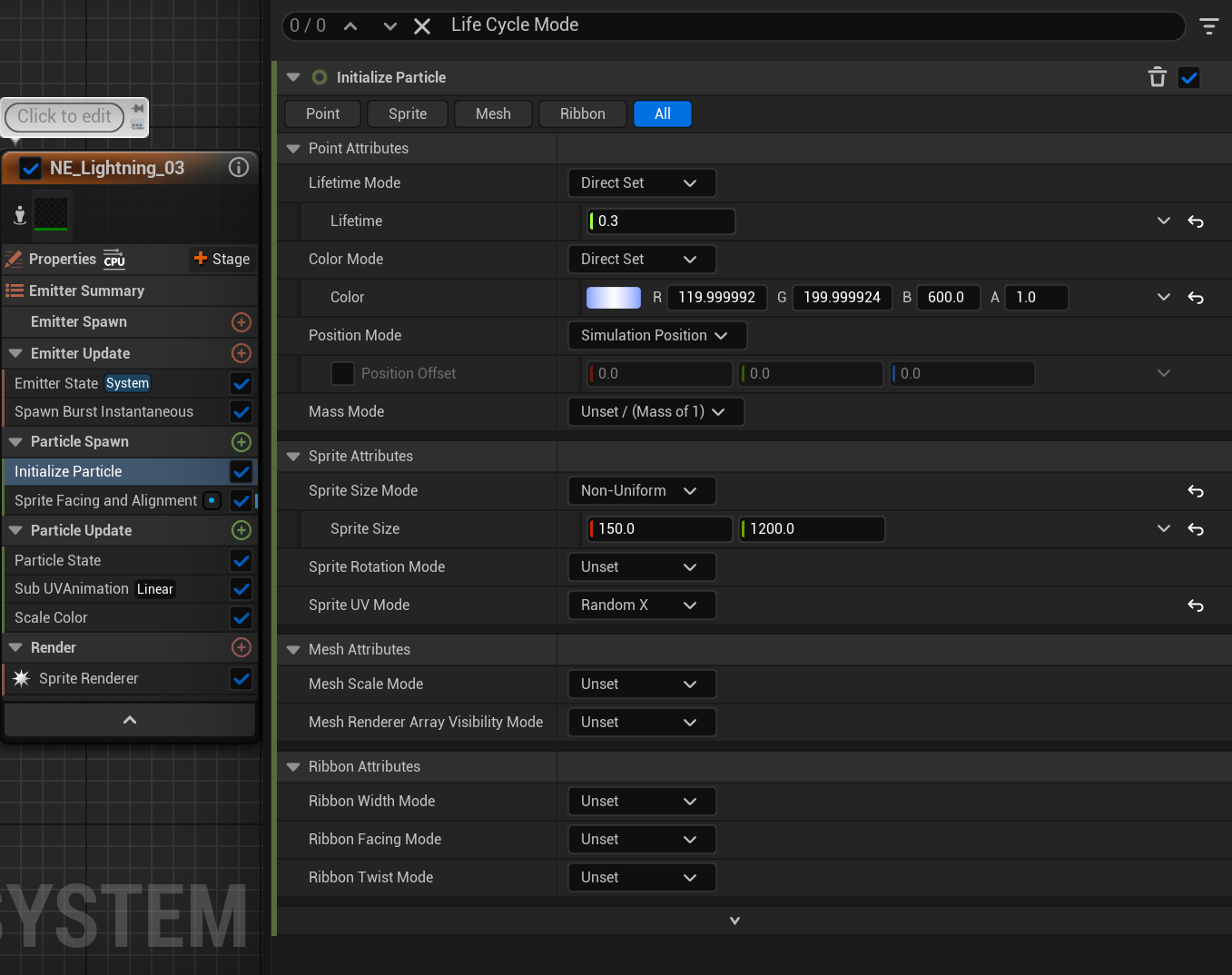
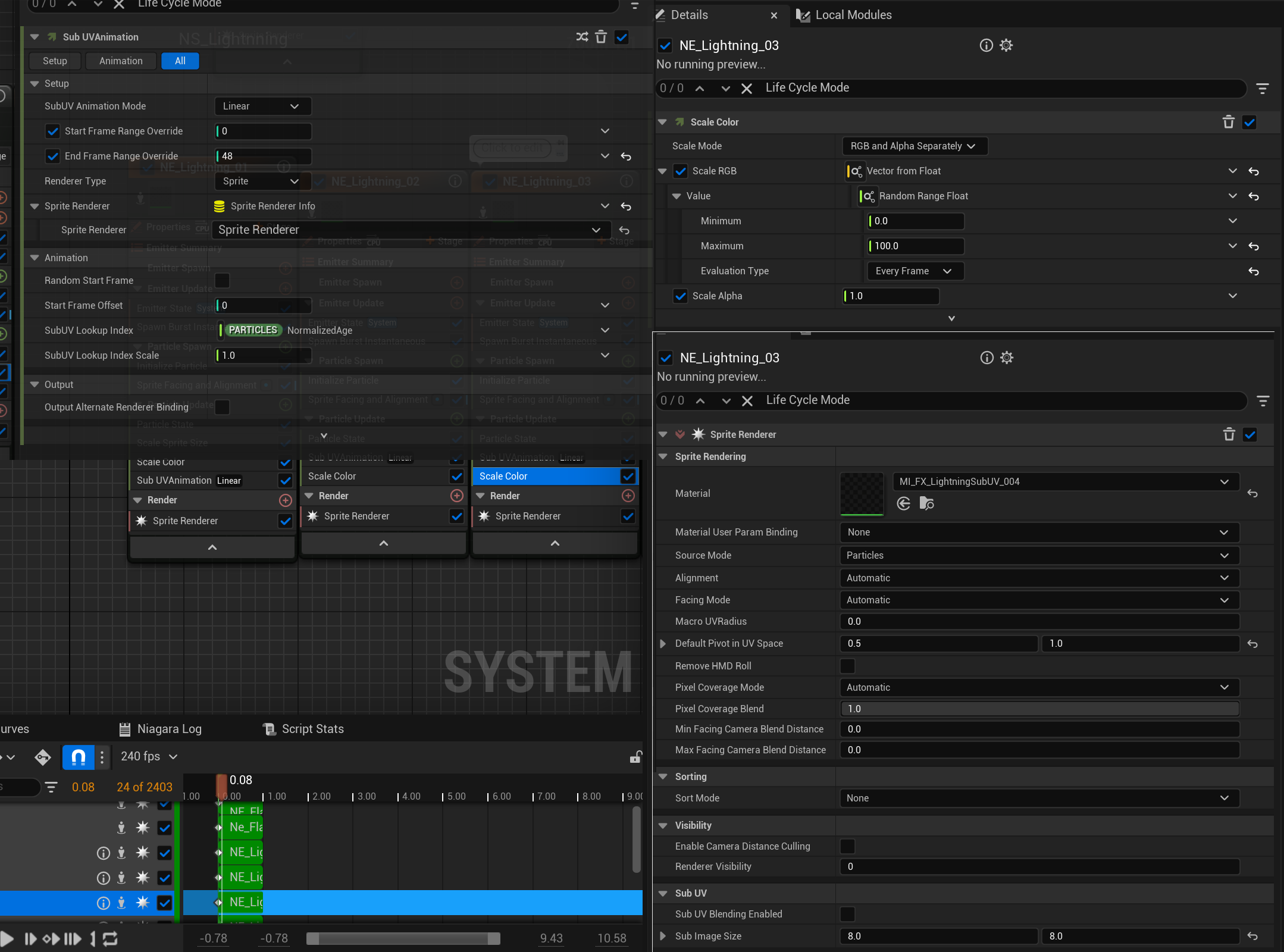
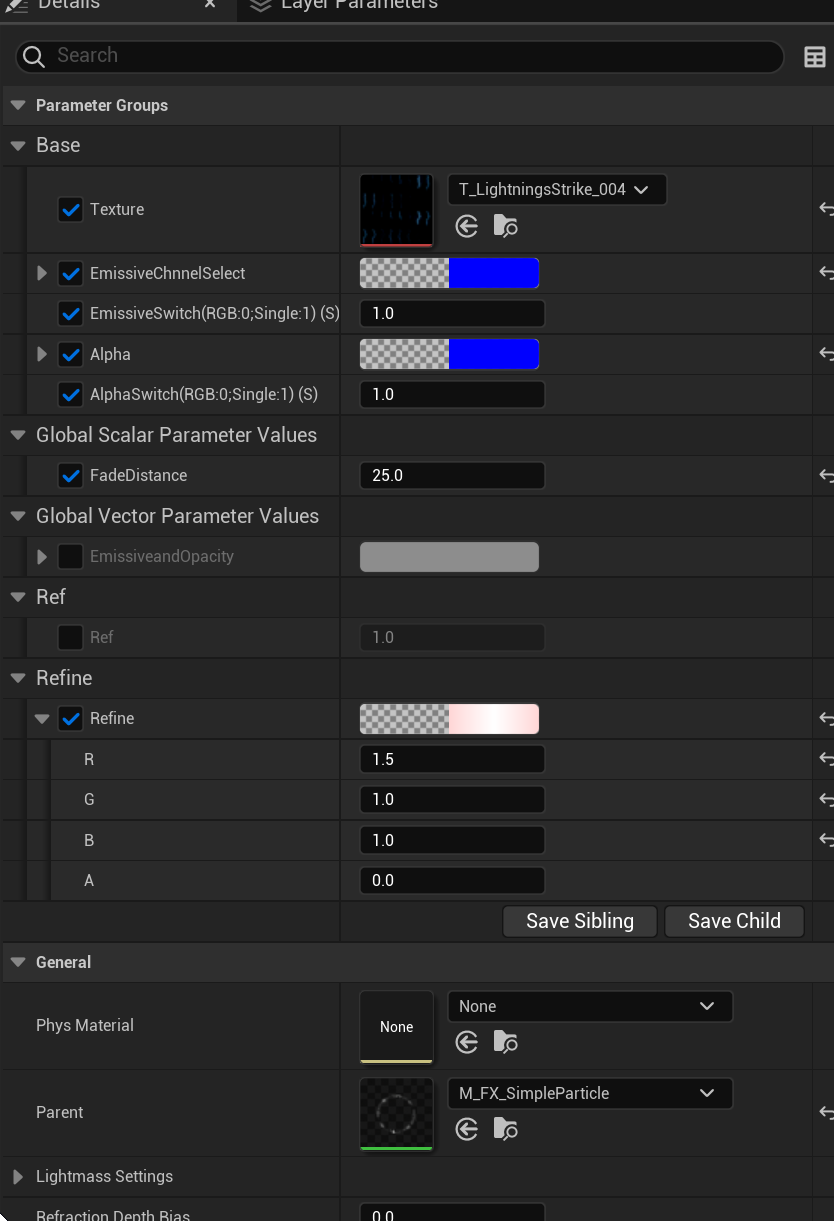
第四根加一些不同颜色的闪电
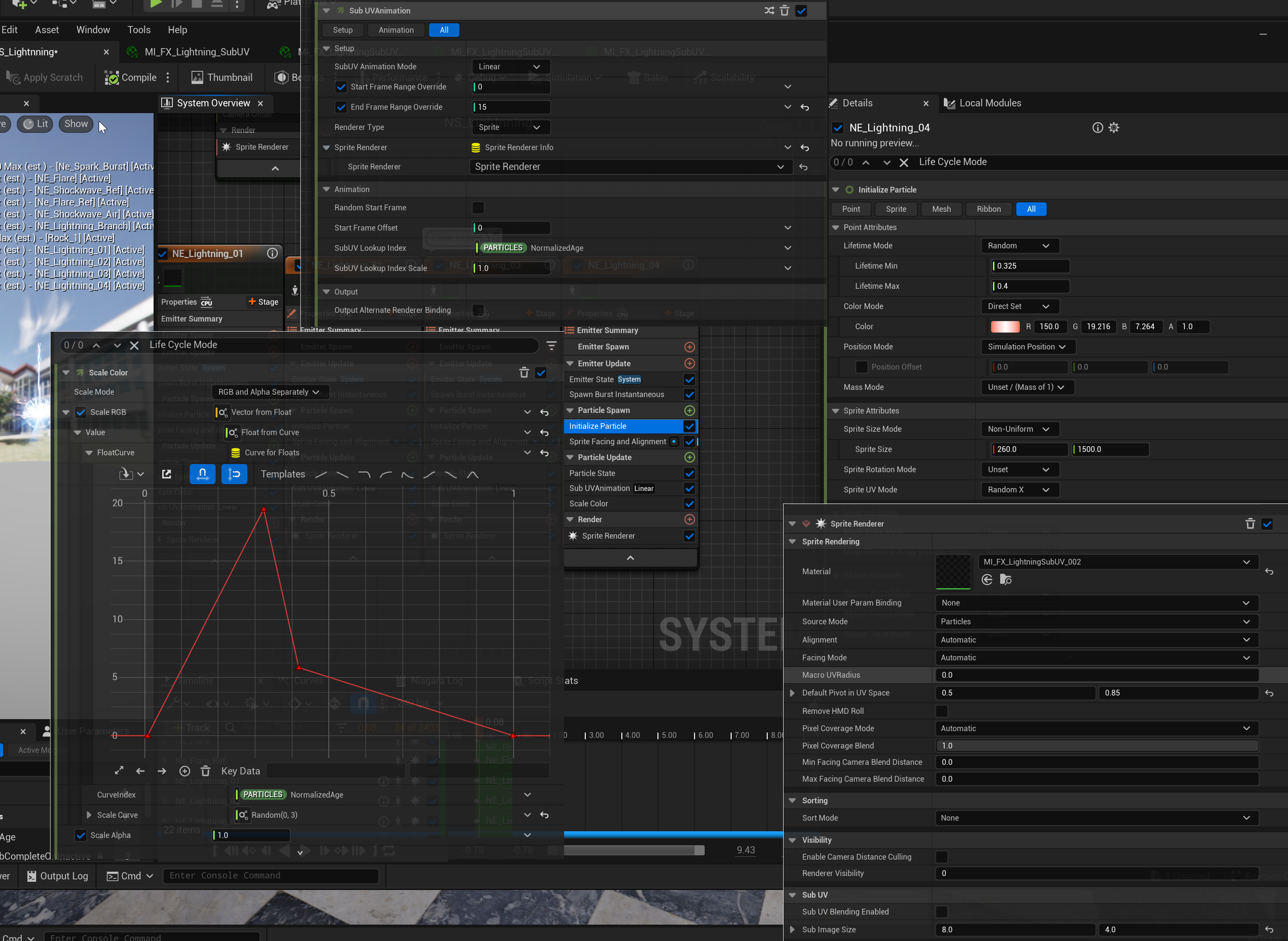
问:是否可以合并上面几个发射器呢
答:需要bingding参数实现,可以有效节省CPU的计算,粒子生命ParticleAge不能单独换绑,可以通过控制Alpha实现
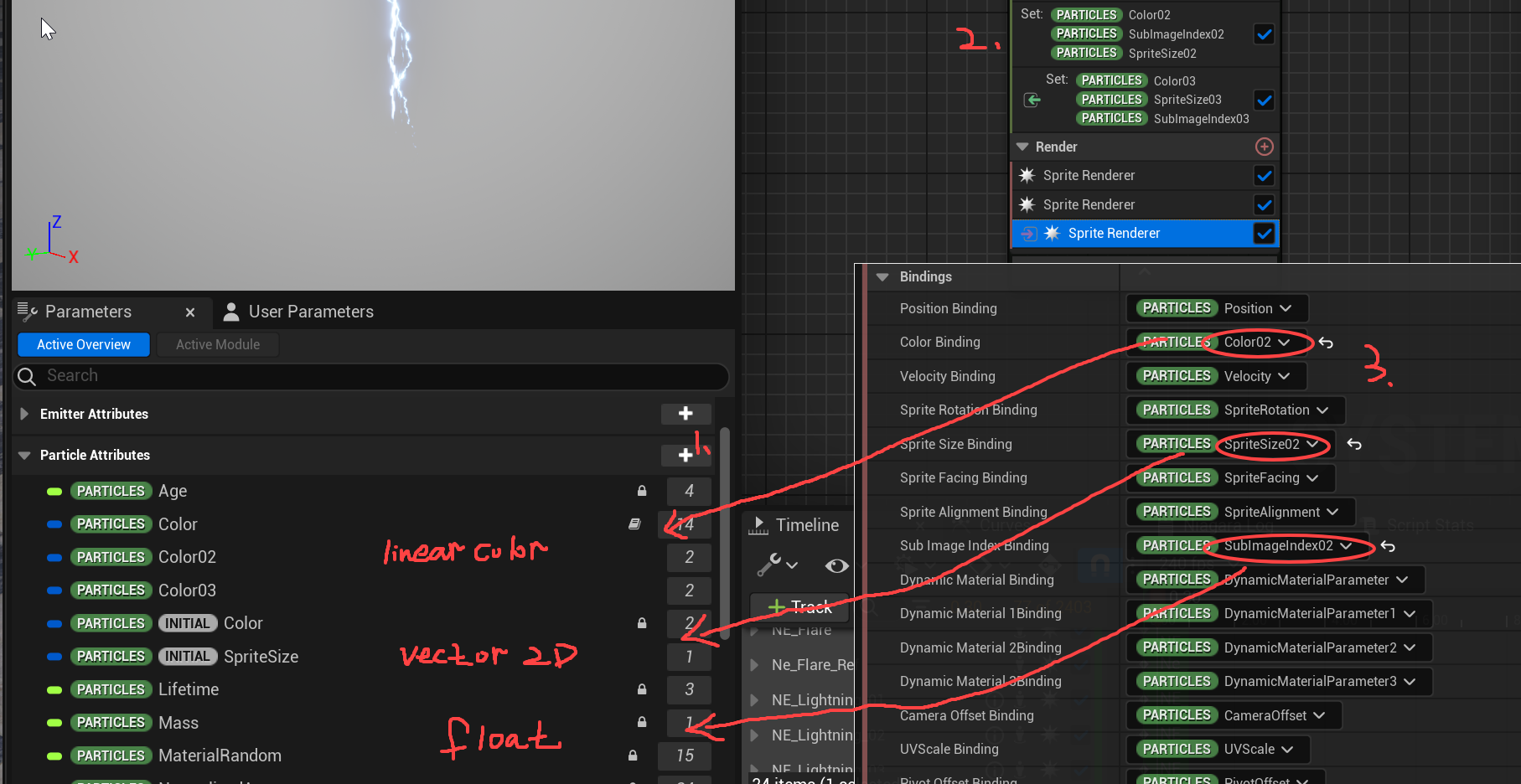
先set -> 在绑定 ->对应设置参数
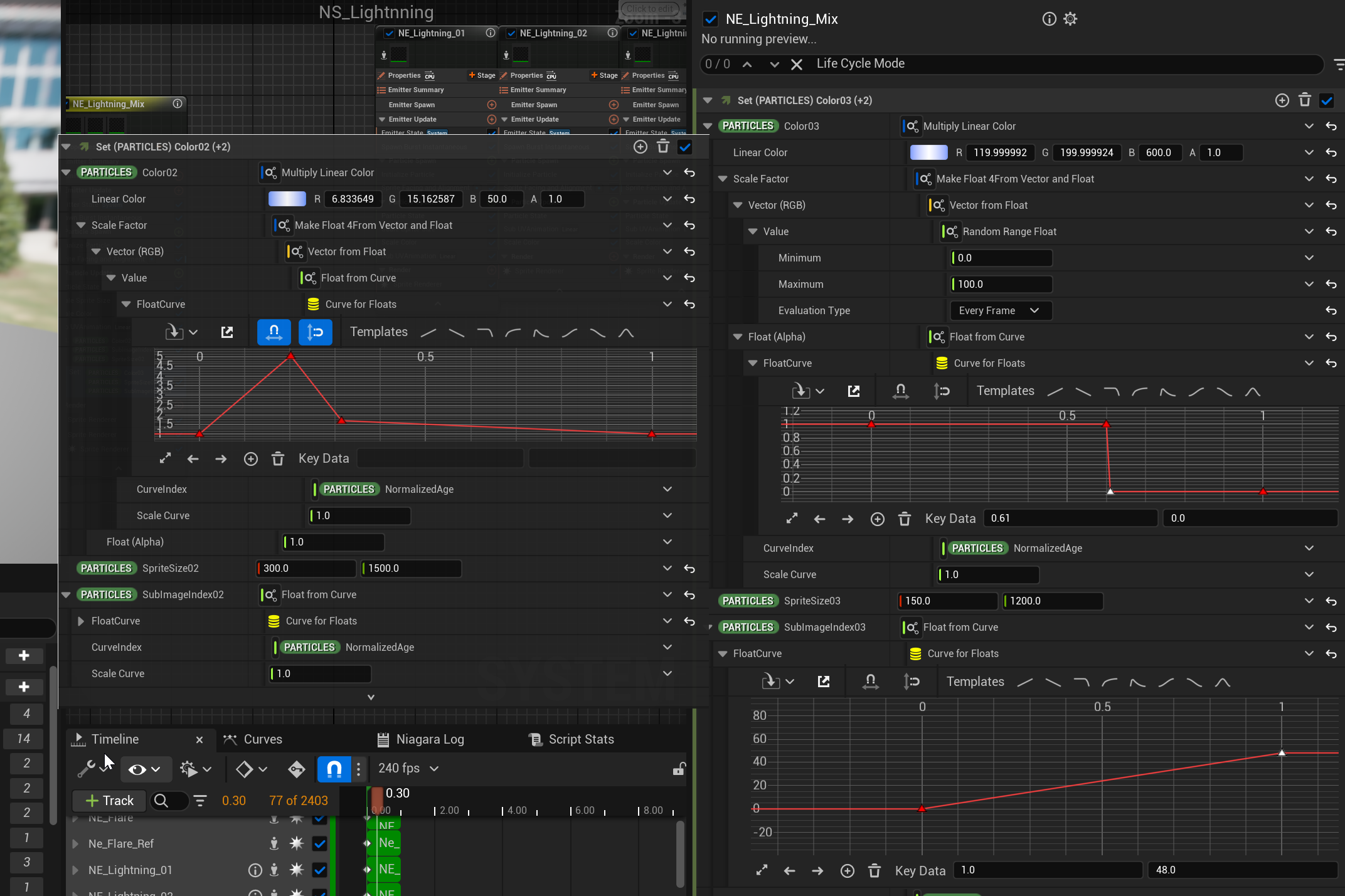
6.Lightning All
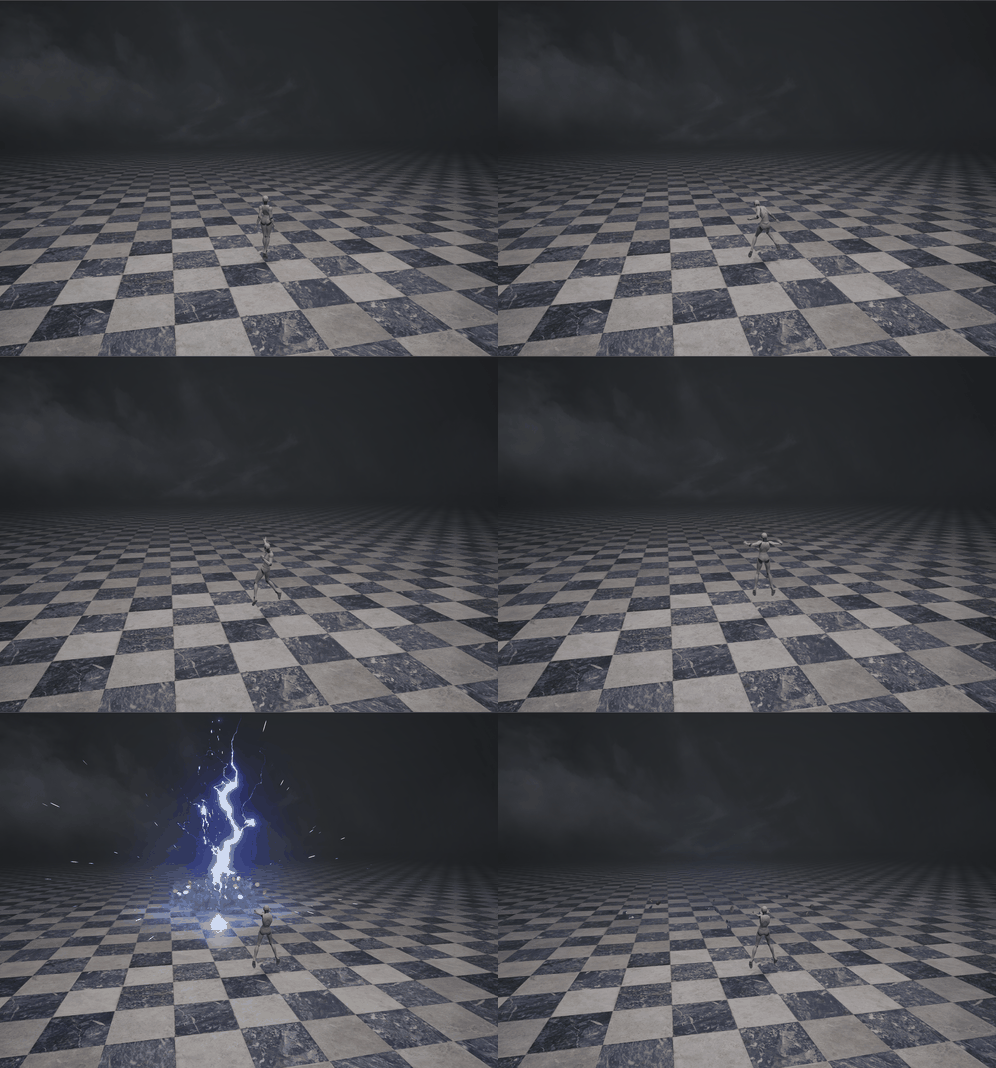
NE_Light(爆点) && NE_Rock(不同颜色的rock) && NE_Sparks_Cylinder(消失后的细节)
- 1.NE_Light
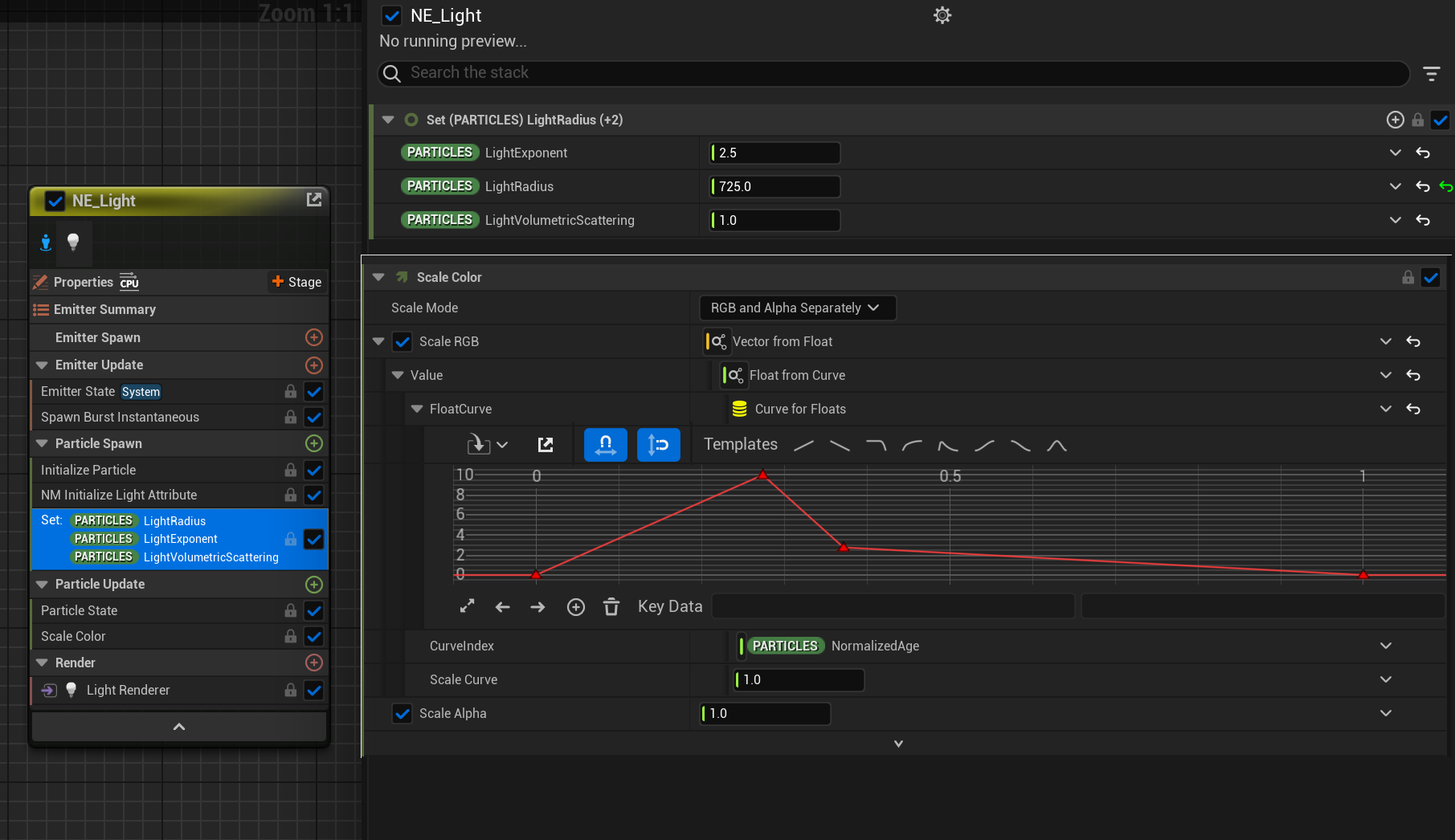
- 2.NE_Rock
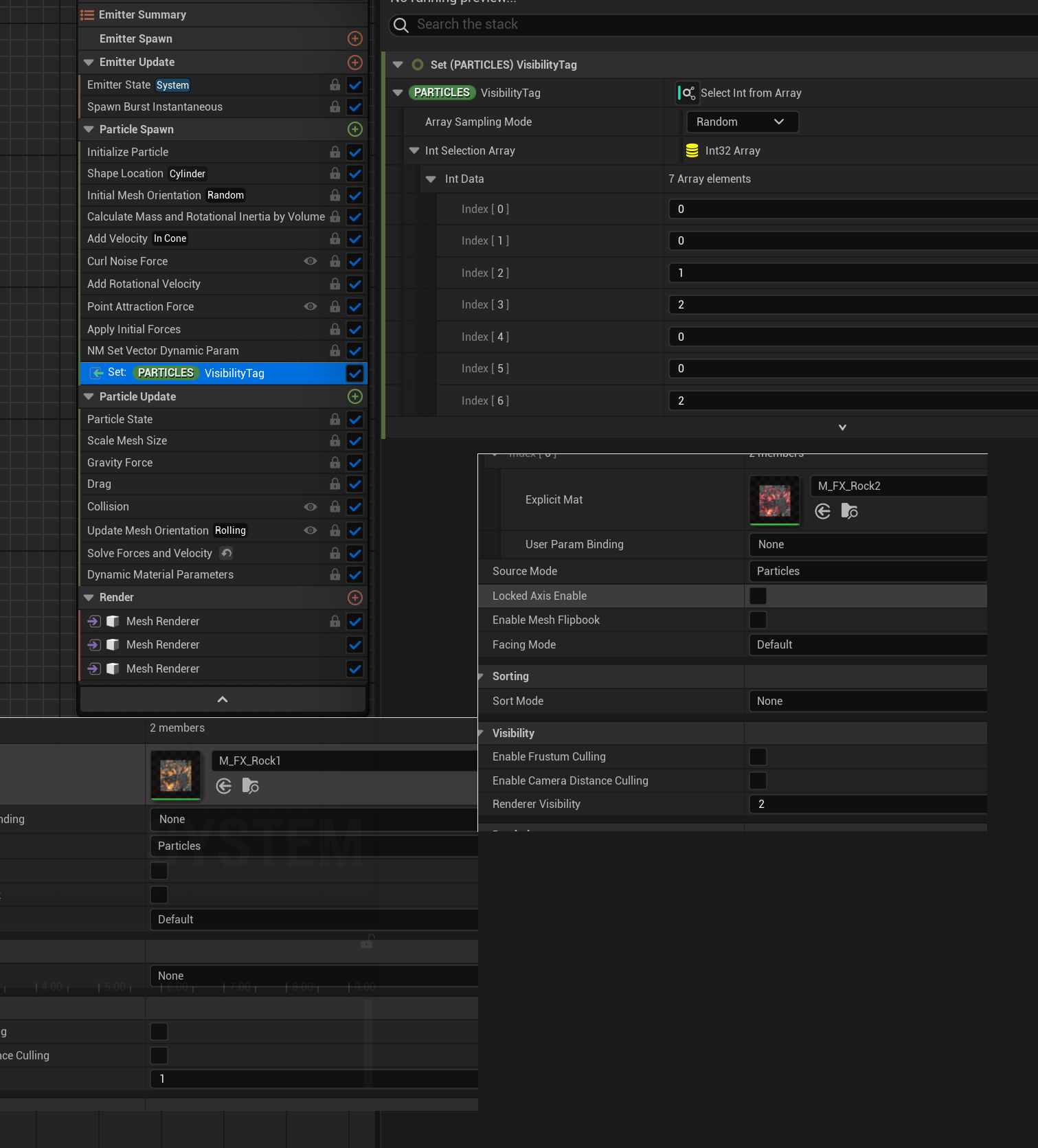
- 首先需要复制不同颜色材质
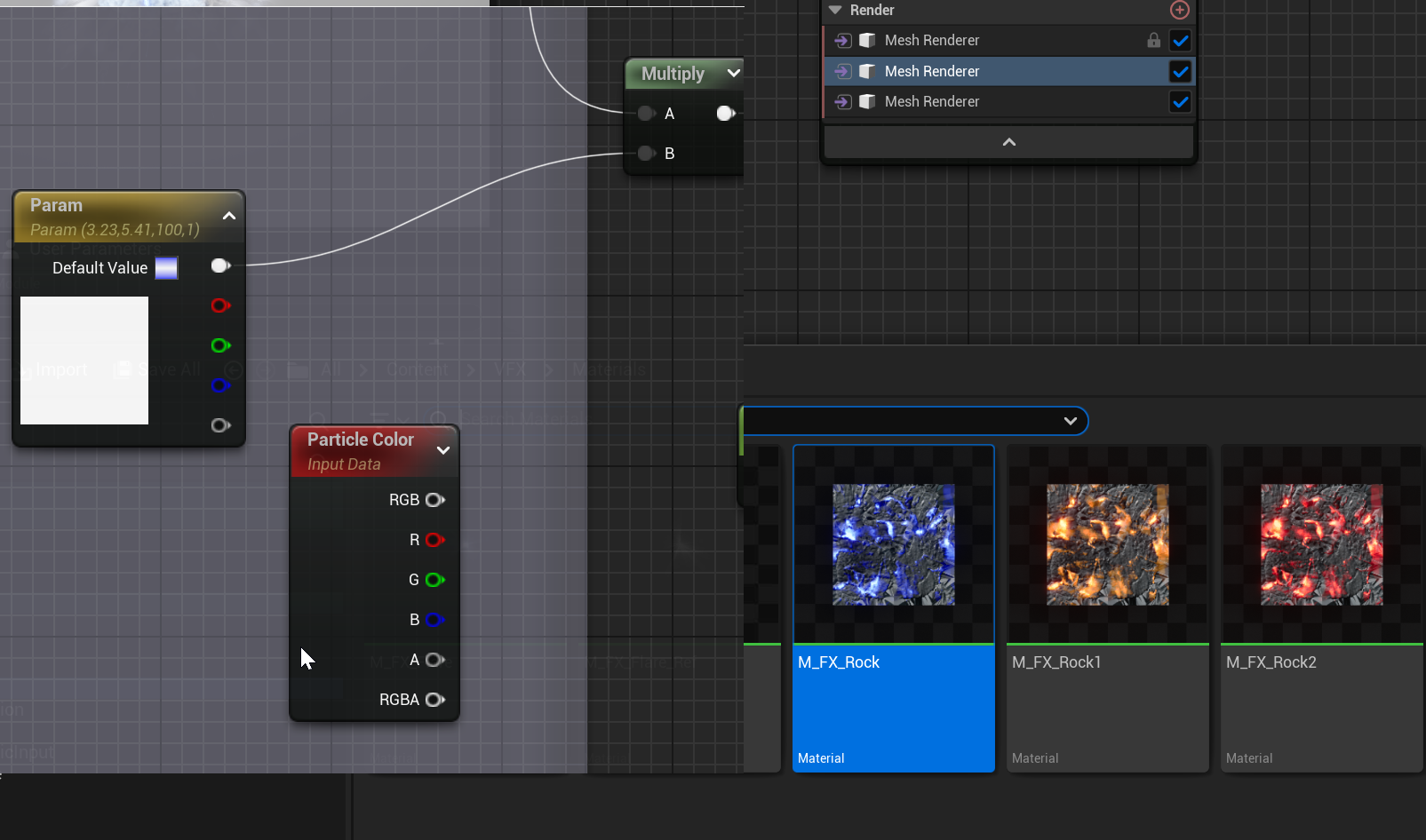
- 左侧ParticleAttribute->visibility Tag -> int array
- NE_Sparks_Cylinder
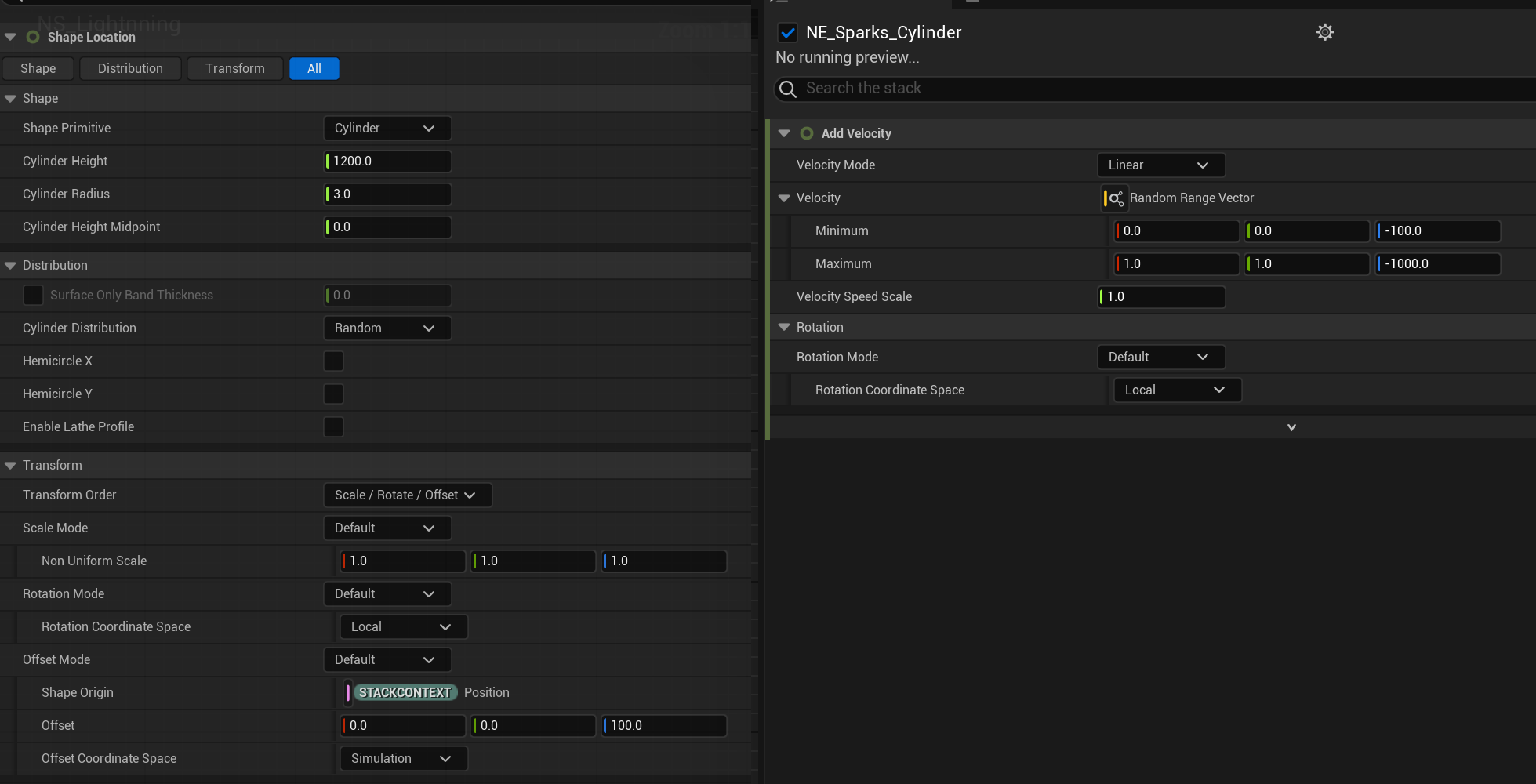
- 做一个竖条消散粒子
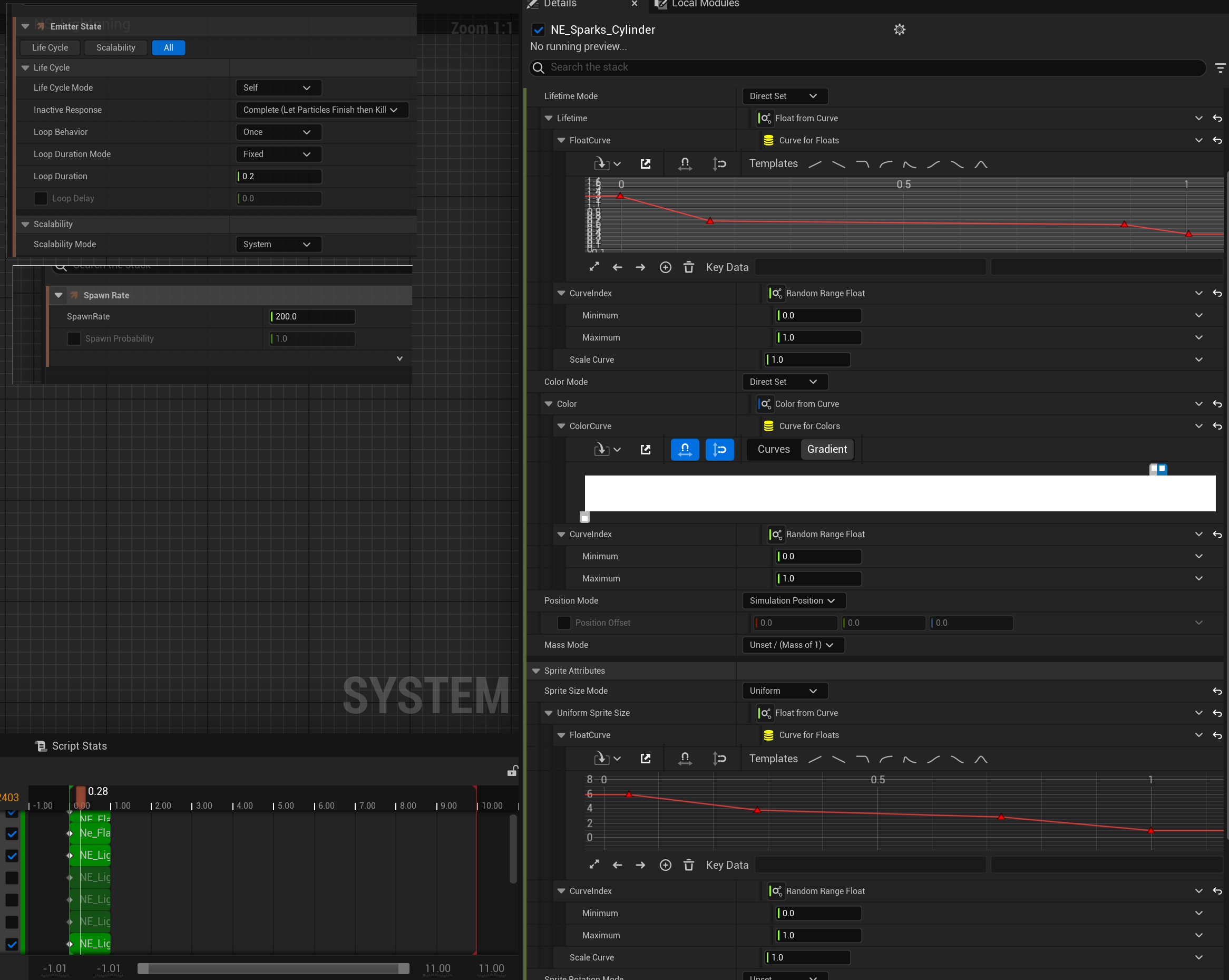
- Emitter State (Emitter持续0.2秒) -> Spawn Rate -> initialize Patticle
- -> Shape Location ->Add Velocity
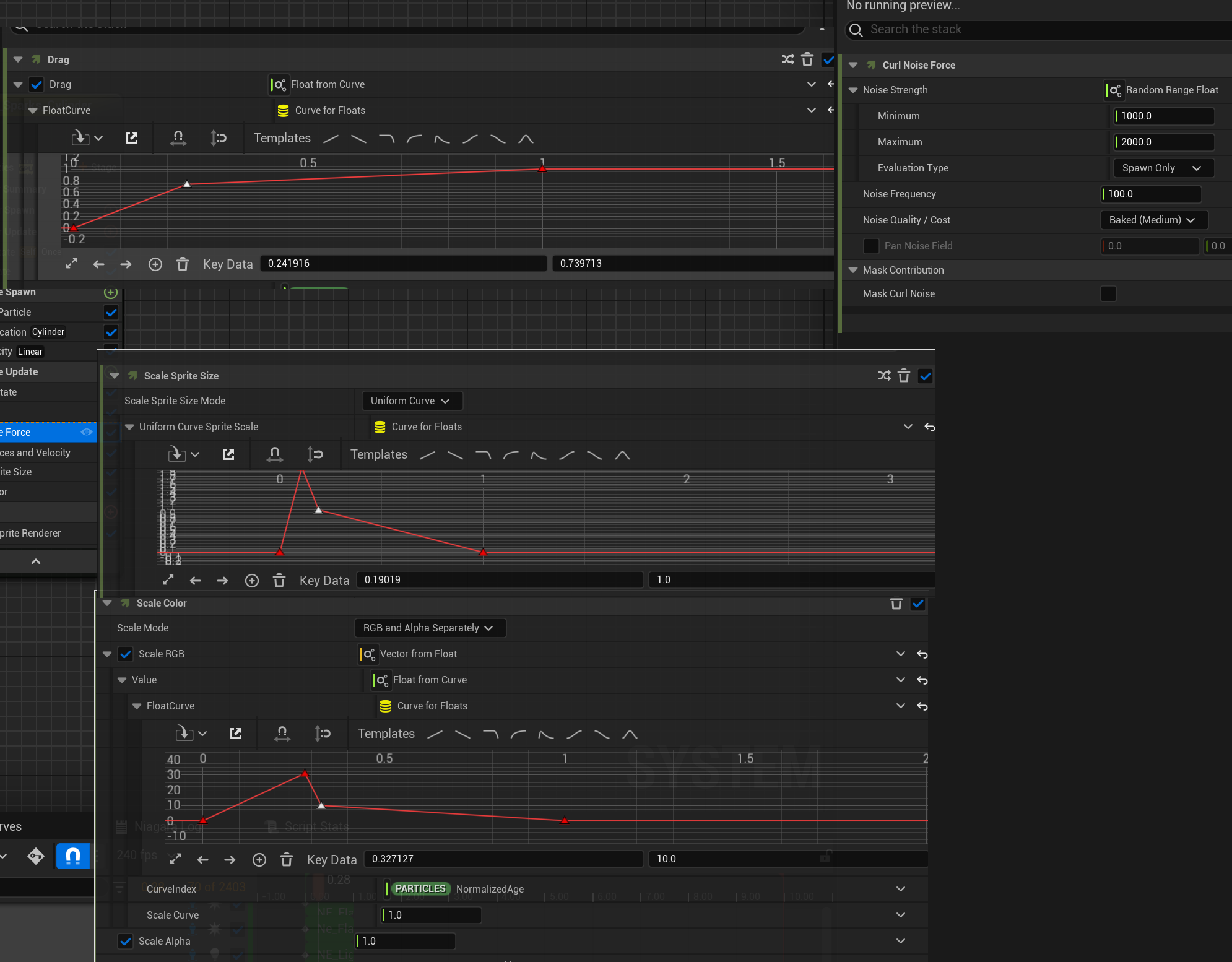
- ->Drag ->Curl NoiseForce ->Scale Color ->Scale Sprite Size